Inicio Rápido de Organizaciones
Los administradores de contraseñas como Bitwarden facilitan el almacenamiento y acceso a contraseñas únicas y seguras en todos tus dispositivos, manteniendo tus cuentas en línea más seguras que nunca! Al usar Bitwarden, no necesitarás repetir peligrosamente contraseñas simples o dejarlas comprometidas en formatos no cifrados como hojas de cálculo, documentos o notas adhesivas.
Las organizaciones de Bitwarden agregarán una capa de colaboración y compartición a la gestión de contraseñas para tu familia, equipo o empresa, permitiéndote compartir de manera segura información común como contraseñas de wifi de oficina, credenciales en línea o tarjetas de crédito compartidas de la empresa. La compartición segura de las credenciales propiedad de la organización es segura y fácil.
Este artículo te ayudará a comenzar con una organización gratuita para dos personas para que puedas experimentar el compartir de forma segura en poco tiempo.
Las organizaciones de Bitwarden relacionan a los usuarios y los elementos de la caja fuerte para compartir de forma segura los inicios de sesión, notas, tarjetas e identidades propiedad de la organización. Las organizaciones podrían ser una familia, equipo, empresa o cualquier grupo de personas que requiere datos compartidos de forma segura. Las organizaciones tienen una vista única, la Consola de Administrador, donde los administradores pueden gestionar los elementos y usuarios de la organización, ejecutar informes y configurar los ajustes de la organización:

Comparando organizaciones con Premium
La funcionalidad clave a conocer es que las organizaciones permiten compartir de manera segura de las organizaciones a los usuarios. Las cuentas individuales Premium desbloquean funciones premium de administración y seguridad de contraseñas, incluidas opciones avanzadas de autenticación de dos factores (2FA), Bitwarden Authenticator (TOTP), archivos adjuntos cifrados y más, pero Premium no incluye el intercambio seguro de datos . Sin embargo, cada cuenta de Bitwarden viene con la opción de lanzar una organización gratuita para dos personas para compartir de manera segura.
Las organizaciones pagadas (Familias, Equipos o Empresa) incluyen automáticamente estas funcionalidades premium (opciones avanzadas de 2FA, Autenticador de Bitwarden (TOTP), y más) para cada usuario inscrito en la organización.
Las organizaciones de Bitwarden Gratis permiten que dos usuarios compartan de manera segura las credenciales propiedad de la organización. Podrías usar una organización gratis para compartir con un amigo o socio, o para probar organizaciones antes de mejorar a un plan diferente.
Bitwarden proporciona aplicaciones en una variedad de dispositivos, incluyendo extensiones de navegador, aplicaciones móviles, aplicaciones de escritorio y una ILC, pero para los propósitos de esta guía nos centraremos en la web a. La aplicación web proporciona la experiencia más rica de Bitwarden para administrar su organización.
Crea una cuenta de Bitwarden, y asegúrate de elegir una contraseña maestra fuerte y memorable. Incluso recomendamos escribir su contraseña maestra y guardarla en un lugar seguro.
¡No olvides tu contraseña maestra! Bitwarden es una solución de cifrado de cero conocimiento, lo que significa que el equipo de Bitwarden, así como los propios sistemas de Bitwarden, no tienen conocimiento de, forma de recuperar, o forma de restablecer su contraseña maestra.
Una vez que se crea tu cuenta, inicia sesión en la web a y verifica la dirección de correo electrónico de tu cuenta para desbloquear el acceso a todas las funcionalidades:

Para usar tu organización gratuita para dos personas para compartir de manera segura, necesitarás tener dos cuentas de Bitwarden. Una vez que se haya configurado tu primera cuenta de Bitwarden, sigue el mismo procedimiento (o ayuda a tu amigo o pareja a hacerlo) para configurar la otra cuenta.
Las organizaciones de Bitwarden tienen un profundo nivel de personalización de permisos a nivel de miembro. Cualquier miembro con el que procedas a configurar tu organización será el Propietario.
Para configurar su organización:
En la aplicación web de Bitwarden, selecciona el botón Nueva organización:
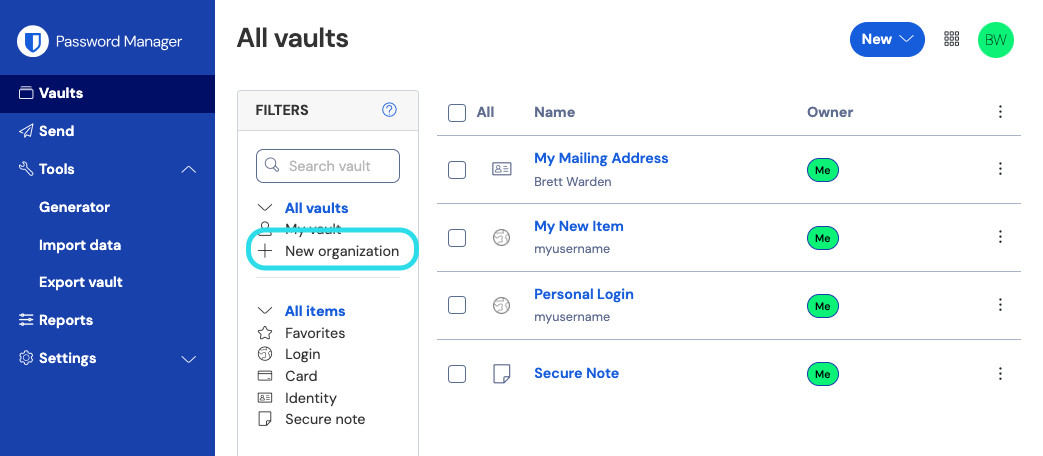
Nueva organización Ingrese un nombre de organización y un correo electrónico de facturación al que podamos contactarlo. En esta guía estamos configurando una organización gratis, ¡así que no se te facturará por nada!
Elige tu plan. Bitwarden ofrece a las organizaciones adaptadas a cualquier necesidad, pero en este caso selecciona Gratis.
Desplázate hacia abajo y selecciona Enviar para terminar de crear tu organización.

Una vez creado, aterrizarás en la Consola de Administrador, que es el centro neurálgico para todas las cosas relacionadas con la compartición y la administración de la organización. Como el propietario de la organización, podrás ver tus elementos de la caja fuerte y colecciones, gestionar a los miembros, ejecutar informes, cambiar los ajustes de facturación y configurar otros ajustes de la organización:
Las colecciones son una parte importante de una organización Bitwarden, representan la agrupación lógica de elementos de la caja fuerte propiedad de la organización que pertenecen a su organización. Su organización viene pre-cargada con una Colección Predeterminada y una etiqueta Sin Asignar. Con una organización gratis, puedes crear hasta dos colecciones desde la vista de la caja fuerte o desde la Consola de Administrador:

En muchos sentidos, las colecciones son como carpetas que puedes usar para organizar tu bóveda individual. Una diferencia clave es que los elementos que pertenecen a su organización deben estar incluidos en al menos una colección.
Ahora que estás familiarizado con tu organización, es un buen momento para agregar al otro miembro de la organización con el que compartirás. Para garantizar la seguridad de su organización, Bitwarden aplica un proceso de tres pasos para incorporar a un nuevo miembro, Invitar → Aceptar → Confirmar.
Como propietario de la organización, invita a un nuevo miembro:
En la Consola de Administrador, selecciona Miembros desde la navegación y usa el botón Invitar miembro:
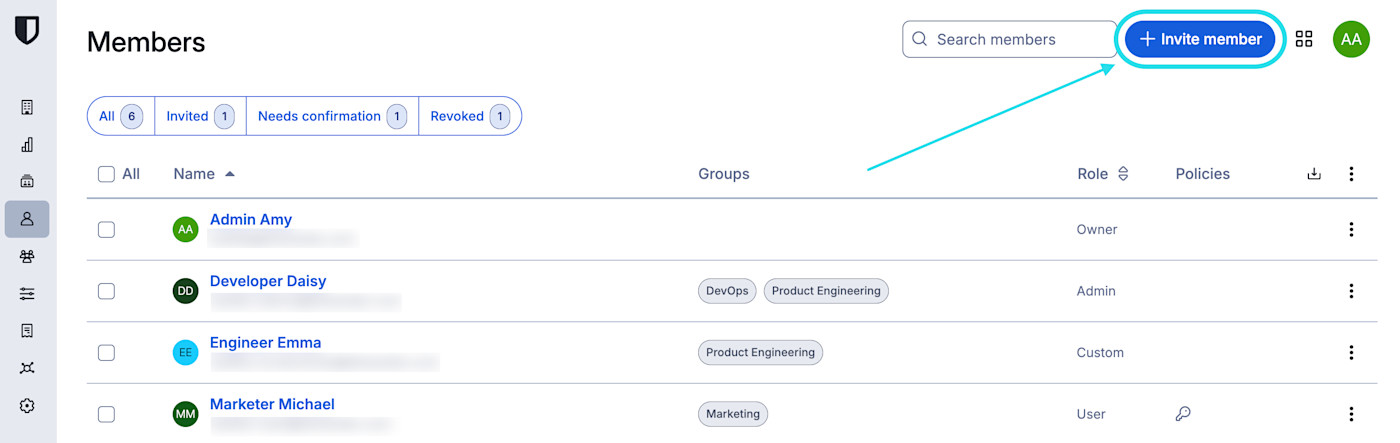
Invitar miembro a una organización En la pestaña Rol, ingrese el correo electrónico de su segundo miembro, que debe coincidir con el correo electrónico con el que se registró en Bitwarden. Luego, selecciona un rol de miembro.
En la pestaña de Colecciones, selecciona a qué colecciones permitir el acceso de este usuario, así como el nivel de permiso para cada una de ellas que debes otorgarles.
Seleccione Guardar para enviar la invitación a la dirección de correo electrónico designada.

Una vez que tu invitación sea enviada, informa a tu nuevo miembro y ayúdale a aceptar la invitación.
Como el nuevo miembro invitado, abre tu bandeja de entrada de correo electrónico y busca un correo electrónico de Bitwarden invitándote a unirte a una organización. Al hacer clic en el enlace del correo electrónico, se abrirá una ventana de invitación:

Ya que ya te has registrado en Bitwarden, simplemente inicia sesión. Iniciar sesión completamente en Bitwarden aceptará la invitación.
Las invitaciones expiran después de cinco días. Asegúrate de aceptar la invitación dentro de ese plazo, de lo contrario, el propietario de la organización tendrá que volver a invitarte.
Confirmar a los miembros aceptados en su organización es el último paso para otorgar a los miembros acceso a elementos compartidos. Para completar el ciclo:
En la Consola de Administrador, selecciona Miembros desde la navegación.
Seleccione cualquier usuario
Aceptadoy use el menú de Opciones para Confirmar seleccionado: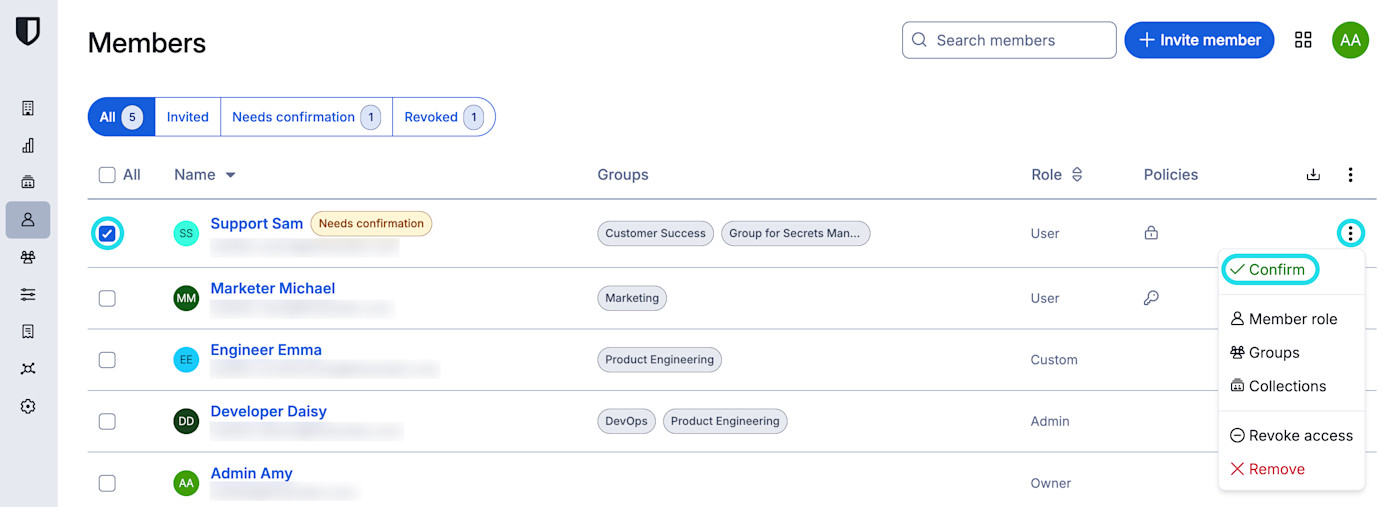
Confirme miembro a organización gratis. Verifica que la frase de huella digital en tu pantalla coincida con la que tu nuevo miembro puede encontrar en Ajustes → Mi cuenta:
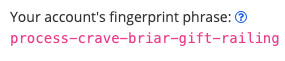
Frase de Huella Digital de Muestra


Cada frase de huella digital es única para su cuenta, y asegura una capa final de supervisión al agregar usuarios de manera segura. Si coinciden, selecciona Enviar.
Parte de la magia de las organizaciones de Bitwarden es que los elementos que te pertenecen y los elementos que pertenecen a la organización son accesibles uno al lado del otro desde tu vista de Cajas fuertes. Puedes filtrar entre tus elementos individuales (Mi caja fuerte) y elementos de la organización (Mi Organización):

Es posible que aún no tengas un elemento compartido desde una organización, pero cuando lo hagas, se mostrará en tu caja fuerte con una tarjeta que indica de dónde proviene el elemento.

Los elementos compartidos son propiedad de la organización. Esto significa que cualquier persona con permiso puede alterar el elemento o eliminarlo, lo que también lo eliminaría de tu caja fuerte.
El último paso en el camino para compartir de manera segura es crear un elemento y moverlo a la organización para que pueda ser compartido. Un elemento de la caja fuerte existente puede ser trasladado a la organización después de su creación, pero para esta guía, nos centraremos en crear un nuevo inicio de sesión desde tu caja fuerte individual:
En la página de Cajas fuertes, selecciona el botón Nuevo elemento.
Rellene toda la información relevante para su nuevo elemento de inicio de sesión (por ejemplo, nombre de usuario y contraseña). El elemento puede ser cualquier cosa que quieras que tanto tú como el otro usuario de la organización tengan acceso, por ejemplo, una cuenta de transmisión para familias.
En la sección de Propiedad en la parte inferior del panel de Agregar elemento, selecciona tu organización para designar el elemento para compartir.
Seleccione una o más colecciones para poner este elemento. Generalmente, los usuarios de organizaciones de dos personas configuran el acceso para ambos usuarios para todas las colecciones. En organizaciones más grandes o complejas, la colección en la que coloques el elemento determinará quién puede acceder a él.
Seleccione el botón Guardar para terminar de crear el elemento propiedad de la organización.
¡Este nuevo elemento estará accesible tanto para ti como para el otro usuario de la organización! Siempre que ambos usuarios puedan acceder a la colección en la que se encuentra, aparecerá para ambos en la caja fuerte de la organización y en la vista de Todas las cajas fuertes junto con otros elementos de la caja fuerte.
Si has compartido un elemento con una organización, hay dos opciones para dejar de compartir el elemento con la organización.
Clone el elemento de vuelta a su caja fuerte individual navegando a su caja fuerte de la organización (seleccionando Organizaciones desde la barra de menú, no utilizando los Filtros de la organización) y seleccionando Clonar desde el menú de opciones para el elemento que desea clonar. Solo los usuarios con tipo de usuario administrador o superior pueden clonar elementos en su caja fuerte individual cambiando el ajuste de Propiedad.
Elimina el elemento de la caja fuerte de la organización seleccionando Eliminar del mismo menú.
Alternativamente, puedes dejar de compartir elementos moviéndolos a una colección diferente con restricciones de control de acceso más altas.
Has configurado tus nuevas cuentas de Bitwarden, creado una organización, aprendido un poco sobre tus cajas fuertes, ¡y compartido un elemento! ¡Buen trabajo! Si quieres mejorar a una organización de pago para desbloquear muchas funcionalidades adicionales, navega a la Factura de tu organización → vista de Suscripción y selecciona el botón de Mejorar plan:
