Licencia Organizaciones o Premium
El autoalojamiento de Bitwarden es gratuito, sin embargo algunas características deben ser desbloqueadas en su instancia autoalojada con un archivo de licencia registrado. Un archivo de licencia se puede obtener de la aplicación web alojada en Bitwarden, ya sea por una cuenta con una suscripción individual premium o por el propietario de una organización.
Los pasos son diferentes cuando se trabaja con una licenciaindividual frente a una licenciade organización.
note
The procedures in this article assume that you have already started a paid subscription to Bitwarden. If you haven't, refer to About Bitwarden Plans and What Plan is Right for Me?
Licencia individual
Siga estos procedimientos cuando trabaje con una licencia individual para una suscripción Premium. Trabajará tanto en el almacén web en la nube como en su almacén web autoalojado, y las direcciones de correo electrónico de sus cuentas deben coincidir.
Recuperar licencia individual
Después de crear una cuenta en su servidor autoalojado, recupere su licencia desde la aplicación web en la nube:
Inicie sesión y seleccione Configuración → Suscripción en la navegación.
Seleccione el botón Descargar licencia:
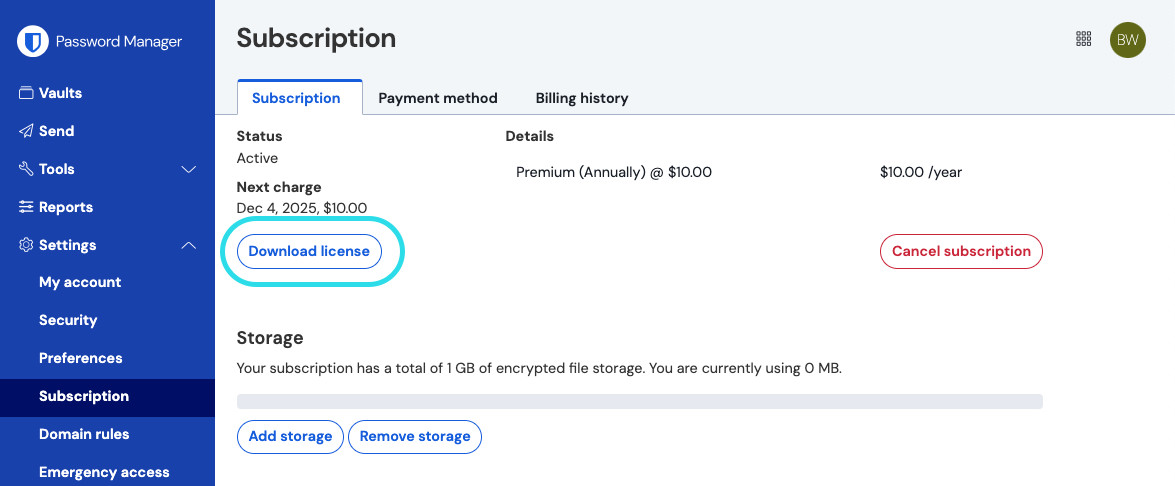
Download personal license

Aplicar licencia individual
A continuación, inicie sesión en su servidor Bitwarden autoalojado para aplicar la licencia descargada:
Si aún no lo ha hecho, verifique su dirección de correo electrónico. Para ello, deberá haber configurado variables de entorno relacionadas con SMTP.
Seleccione Ajustes → Suscripción en la navegación.
En la sección Archivo de licencia, seleccione el botón Examinar... o Elegir archivo y añada el archivo de licencia descargado.
Seleccione el botón Enviar para aplicar su licencia premium.
Actualizar licencia individual
Si por cualquier motivo necesita actualizar su archivo de licencia individual, por ejemplo cuando caduque:
Siga los pasos para Recuperar su licencia de nuevo.
Siga los pasos para Aplicar su licencia de nuevo, sólo que esta vez verá un botón Actualizar licencia en lugar de un botón para buscar una nueva licencia.
Licencia de organización
Siga estos procedimientos cuando trabaje con una licencia de organización para una organización Families o Enterprise. Debe ser propietario de una organización para recuperar, solicitar y actualizar una licencia.
Recuperar la licencia de organización
Antes de iniciar una organización en su servidor autoalojado, recupere su licencia de organización desde la aplicación web en la nube.
En la aplicación web de Bitwarden, abra Admin Console mediante el conmutador de productos:
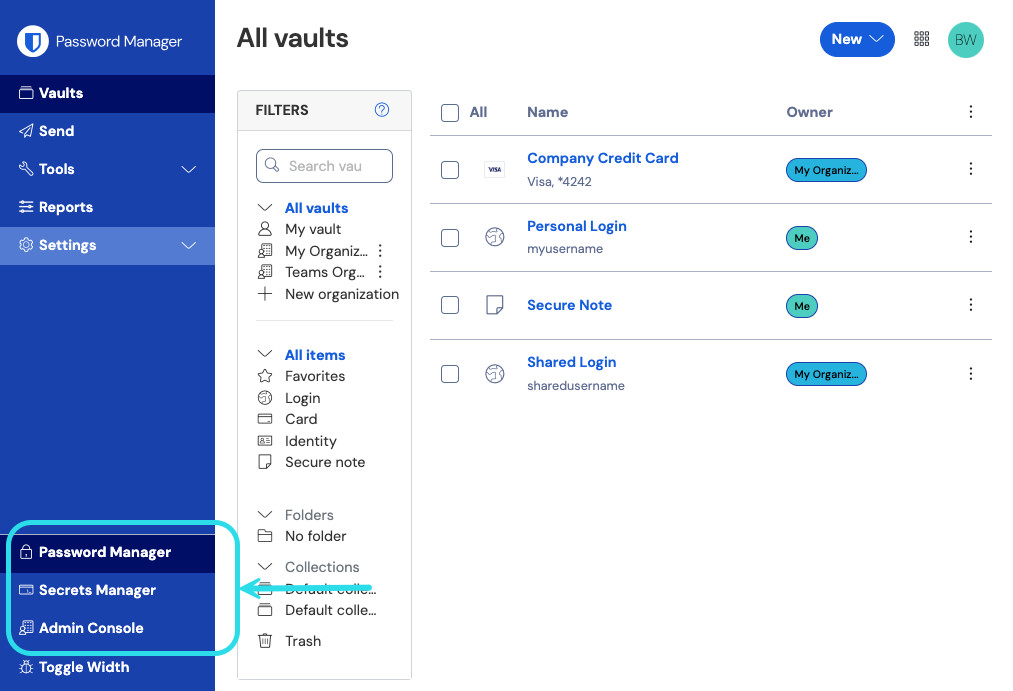
Selector de producto Navegue hasta Facturación → Suscripción.
Desplácese hacia abajo y seleccione el botón Descargar licencia.
Cuando se le solicite, introduzca el ID de instalación que se utilizó para instalar su servidor autoalojado y seleccione Enviar. Si no conoce el ID de instalación, puede recuperarlo de
./bwdata/env/global.override.env.
note
Make sure that the installation ID you retrieved from bitwarden.com/host uses the same data region as where your organization exists.
Aplicar licencia de organización
Aplicar su licencia en un servidor autoalojado es el medio por el cual creará una organización autoalojada. Desde su bóveda web autoalojada:
Inicie una nueva organización seleccionando el botón Añadir organización.
Seleccione el botón Examinar... o Elegir archivo, añada el archivo de licencia descargado y seleccione Enviar.
note
Si recibe un mensaje de error de versión no compatible, actualice su servidor e intente cargar de nuevo su archivo de licencia. Para actualizar su servidor, haga una copia de seguridad del directorio bwdata y siga estas instrucciones.
Actualizar la licencia de la organización
Las organizaciones necesitarán actualizar el archivo de licencia utilizado por su servidor autoalojado en varios escenarios diferentes, por ejemplo:
Para añadir puestos de usuario a una organización autoalojada. El número de puestos de las organizaciones autoalojadas viene dictado por la licencia, por lo que para añadir puestos primero deben añadirse a la organización en la nube asociada y, a continuación, debe actualizarse la licencia utilizada por la organización autoalojada.
Para continuar el funcionamiento de la organización autoalojada cuando se renueve la licencia. Dispone de 60 días, a partir de la fecha de renovación, para actualizar el archivo de licencia en su servidor autoalojado antes de que su organización autoalojada sea desactivada.
Existen dos métodos para actualizar la licencia de una organización autoalojada; sin embargo, las organizaciones familiares sólo pueden actualizarla manualmente:
Automatic sync:
Eliminates the need for organization admins to manually re-upload licenses. Once setup, admins will only need to trigger a sync from the Organization → Billing when an update to the license used by the self-hosted organization is required.
Makes Families sponsorships possible for members of self-hosted organizations. Sync for these sponsorships will automatically occur per day.
Cannot be setup by organizations still in a free trial period.
To set up automatic sync:
Step 1: Enable cloud communication
note
Este paso debe realizarlo alguien con acceso a los archivos de configuración de su instancia autoalojada.
Configure your server to allow communication with Bitwarden cloud systems by setting the following lines in bwdata/env/global.override.env:
BashglobalSettings__enableCloudCommunication=true globalSettings__baseServiceUri__cloudRegion=US
If your cloud organization was created on EU servers, you'll need make the following changes to configure for communication with EU cloud servers:
Change the second of these lines to
globalSettings__baseServiceUri__cloudRegion=EU.Set the following 3 additional values:
BashglobalSettings__installation__identityUri=https://identity.bitwarden.eu globalSettings__installation__apiUri=https://api.bitwarden.eu globalSettings__pushRelayBaseUri=https://push.bitwarden.eu
note
El valor para globalSettings__baseServiceUri__cloudRegion debe coincidir con la región de datos que se seleccionó al recuperar su ID de instalación y clave.
Once you have set these value, apply your change by running the ./bitwarden.sh rebuild command. Start your server again with the ./bitwarden.sh start command.
note
Habilitar la sincronización automática requiere comunicación con los sistemas en la nube de Bitwarden. Si su entorno utiliza un cortafuegos para bloquear el tráfico saliente, deberá permitir https://api.bitwarden.com o . eu y https://identity.bitwarden.com o .eu.
Step 2: Retrieve billing sync token
Once cloud communication is enabled at the server-level, a sync token needs to be passed from the cloud organization that is associated with your self-hosted organization. To retrieve your sync token from the cloud web app:
Open the cloud Admin Console and navigate to Billing → Subscription.
In the self-hosting section, select Set up billing sync.
Enter your master password and select Generate token.
Copy the generated token.
Step 3: Apply billing sync token
To apply the billing sync token to your self-hosted organization:
Open the self-hosted Admin Console and navigate to Billing → Subscription.
In the License and billing management section, choose the Automatic sync option.
Select the Manage billing sync button.
Paste your generated Billing Sync Token and select Save.
note
La sincronización de Families for Enterprise se realizará una vez al día una vez que hayas activado la primera sincronización. El campo Última sincronización de esta sección indicará Nunca hasta que se active la primera sincronización.
La sincronización para la actualización de licencias debe hacerse siempre manualmente, seleccionando el botón Sincronizar licencia (para más detalles, véase la sección siguiente).
Step 4: Trigger sync
Trigger a sync once you've completed setup and each time you need to update your license. Sync for Familes for Enterprise will occur once daily. To trigger a sync:
Open the self-hosted Admin Console and navigate to Organization → Billing.
Select the Sync license button.
note
Si recibe un mensaje de error de versión no compatible, actualice su servidor e intente cargar de nuevo su archivo de licencia. Para actualizar su servidor, haga una copia de seguridad del directorio bwdata y siga estas instrucciones.