Importieren Sie Daten von macOS & Safari
Verwenden Sie diesen Artikel zur Hilfe beim Export von Daten aus den folgenden Plattformen und beim Import in Bitwarden.
Safari
macOS
iCloud
Mac Schlüsselbund
Der Export von Passwörtern erfordert Safari 15.0+ oder macOS Monterey (12.0)+.
Sie können Ihre Passwörter direkt aus Safari oder aus den macOS Systemeinstellungen exportieren:
Um Ihre Daten aus Safari zu exportieren:
Wählen Sie Datei → Export → Passwörter... aus der macOS Menüleiste:
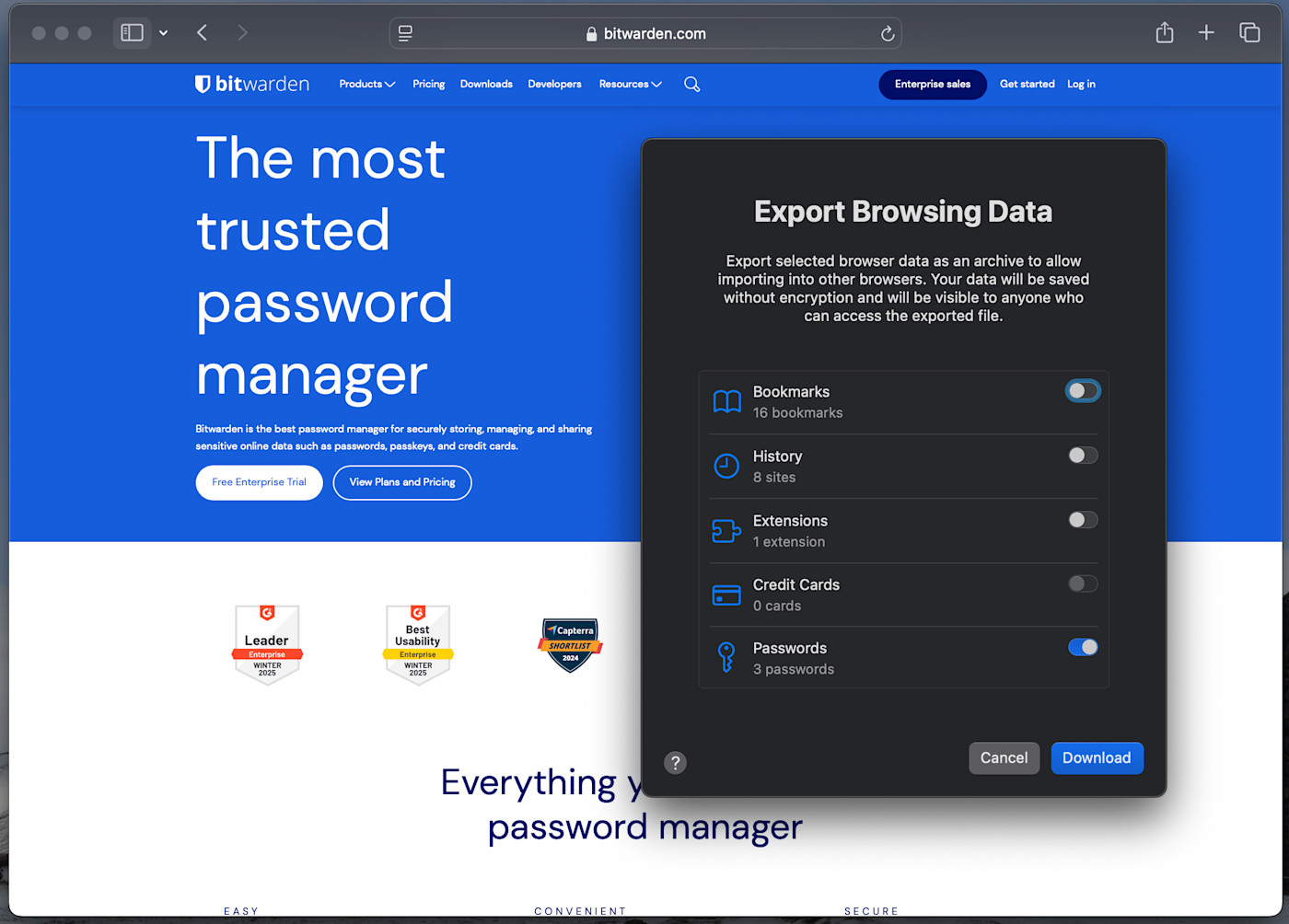
Export aus Safari Sie werden mit einem Dialogfenster aufgefordert, das bestätigt, dass Sie gespeicherte Passwörter exportieren möchten. Wählen Sie Passwörter exportieren... um fortzufahren.
Speichern Sie Ihren Export an einem beliebigen Ort und verwenden Sie Touch ID oder Ihr macOS Passwort, um den Export abzuschließen.


Daten müssen aus dem Web-Tresor oder CLI in Bitwarden importiert werden. Daten werden lokal verschlüsselt, bevor sie zur Speicherung an den Server gesendet werden.
Um Daten in Ihren Tresor zu importieren:
Melden Sie sich im Web-Tresor unter https://vault.bitwarden.com, https://vault.bitwarden.eu oder
https://your.bitwarden.domain.coman, wenn selbst gehostet wird.Wählen Sie Werkzeuge → Daten importieren aus der Navigation:
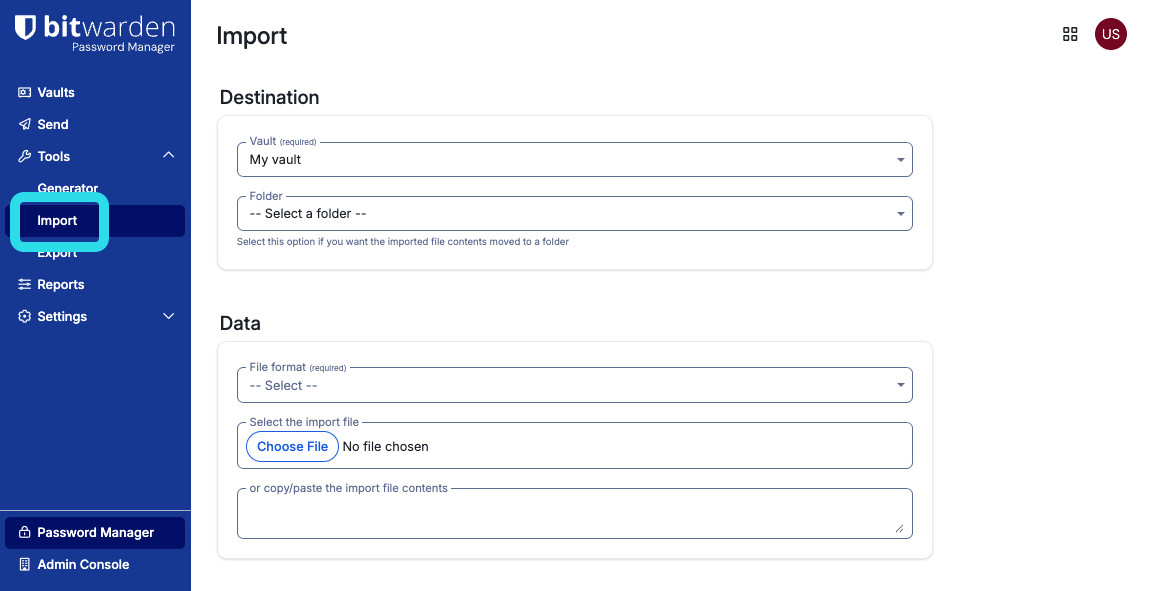
Import items Vervollständigen Sie die folgenden Felder aus den Dropdown-Menüs:
Importziel: Wählen Sie das Importziel, wie zum Beispiel Ihren individuellen Tresor oder einen organisatorischen Tresor, auf den Sie Zugriff haben.
Ordner oder Sammlung: Wählen Sie aus, ob Sie den importierten Inhalt in einen bestimmten Ordner oder in eine Sammlung der Organisation verschieben möchten, auf die Sie Zugriff haben.
Dateiformat : Wählen Sie das Format der Importdatei.
Wählen Sie Datei auswählen und fügen Sie die Datei zum Import hinzu oder kopieren/einfügen Sie den Inhalt Ihrer Datei in das Eingabefeld.
warningBeim Importieren wird nicht geprüft, ob Elemente in der zu importierenden Datei bereits in Ihrem Tresor vorhanden sind. Wenn Sie mehrere Dateien importieren oder Dateien mit Elementen importieren, die bereits in Ihrem Tresor vorhanden sind, werden Duplikate erstellt.
Wählen Sie Daten importieren, um den Import auszulösen. Wenn Sie eine passwortgeschützte
.jsonDatei importieren, geben Sie das Passwort in das Fenster Tresor Import bestätigen ein, das erscheinen wird.Nach erfolgreichem Import, löschen Sie die Import-Quelldatei von Ihrem Computer. Dies wird Sie schützen, falls Ihr Computer kompromittiert wird.

Zusätzliche Einträge wie Dateianhänge, Sends und Müll müssen manuell in Ihren Tresor hochgeladen werden.
Ab Safari 15.0 können Sie Passwörter aus Safari in einer
.csvDatei exportieren. Sobald Sie dies tun, passen Sie Ihre .csv an das Bitwarden-Format an und importieren Sie Ihre Daten.
Importe können abgelehnt werden, wenn sie eine der folgenden Datenbeschränkungen überschreiten:
Wenn Ihr Import mehr als 7.000 Einträge hat.
Wenn Ihr Import mehr als 2.000 Ordner hat.
Wenn Ihr Import mehr als 2.000 Sammlungen hat.
Wenn Ihr Import mehr als 7.000 Eintrag-Ordner-Beziehungen hat (z.B. kann man sagen, dass ein einzelner Eintrag in 3 Ordnern 3 Eintrag-Ordner-Beziehungen hat).
Wenn Ihr Import mehr als 14.000 Eintrag-Sammlung-Beziehungen hat (z.B. kann man sagen, dass ein einzelner Eintrag in 3 Sammlungen 3 Eintrag-Sammlung-Beziehungen hat).