Kostenpflichtige Features lizenzieren
Das Selbsthosten von Bitwarden ist kostenlos, allerdings müssen einige Funktionen in Ihrer selbstgehosteten Instanz mit einer registrierten Lizenzdatei freigeschaltet werden. Eine Lizenzdatei kann von der von Bitwarden gehosteten Web-App entweder von einem Konto mit einem Premium-Einzelabonnement oder vom Eigentümer einer Organisation bezogen werden.
Die Schritte unterscheiden sich bei der Arbeit mit einer individuellen Lizenz im Vergleich zu einer Organisationslizenz.
note
Die Verfahren in diesem Artikel gehen davon aus, dass Sie bereits ein bezahltes Abonnement für Bitwarden abgeschlossen haben. Wenn dies nicht der Fall ist, lesen Sie bitte die Artikel Über Bitwarden-Tarife und Welcher Tarif ist der richtige für mich?
Einzellizenz
Befolgen Sie diese Verfahren, wenn Sie mit einer Einzellizenz für ein Premium-Abonnement arbeiten. Sie arbeiten sowohl im Cloud-Web-Vault als auch in Ihrem selbstgehosteten Web-Vault, und die E-Mail-Adressen Ihrer Konten sollten übereinstimmen.
Einzellizenz abrufen
Nachdem Sie ein Konto auf Ihrem selbstgehosteten Server erstellt haben, rufen Sie Ihre Lizenz aus der Cloud-Web-App ab:
Melden Sie sich an und wählen Sie in der Navigation Einstellungen → Abonnement .
Wählen Sie die Option Lizenz herunterladen Taste:
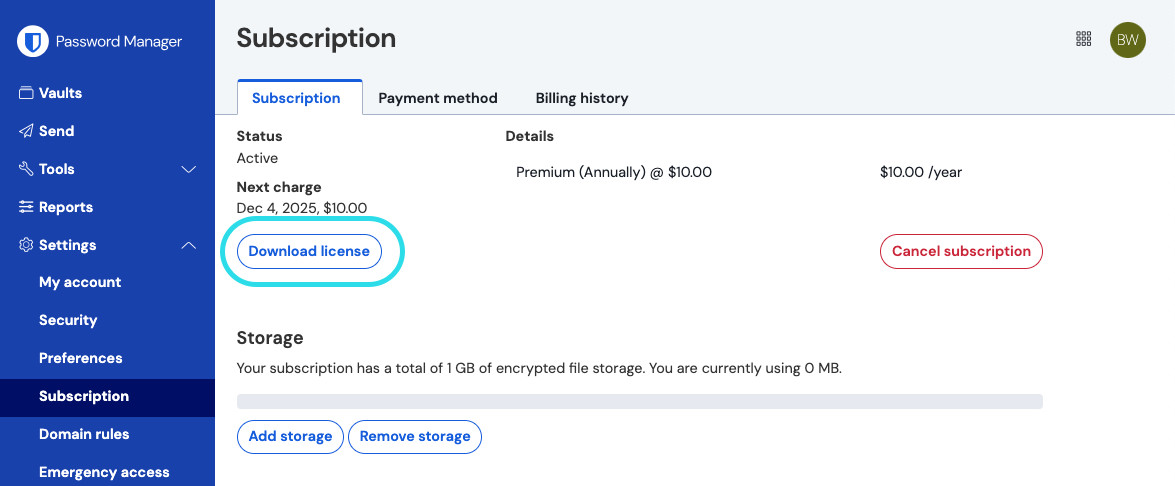
Download personal license

Individuelle Lizenz anwenden
Melden Sie sich anschließend bei Ihrem selbstgehosteten Bitwarden-Server an, um die heruntergeladene Lizenz anzuwenden:
Falls Sie dies noch nicht getan haben, bestätigen Sie Ihre E-Mail-Adresse. Dazu müssen Sie SMTP-bezogene Umgebungsvariablen konfiguriert haben.
Wählen Sie in der Navigation Einstellungen → Abonnement .
Wählen Sie im Abschnitt Lizenzdatei die Schaltfläche Durchsuchen... oder Datei auswählen und fügen Sie die heruntergeladene Lizenzdatei hinzu.
Wählen Sie die Schaltfläche Senden , um Ihre Premium-Lizenz anzuwenden.
Individuelle Lizenz aktualisieren
Wenn Sie Ihre individuelle Lizenzdatei aus irgendeinem Grund aktualisieren müssen, z. B. wenn sie abläuft:
Führen Sie die Schritte aus, um Ihre Lizenz erneut abzurufen.
Folgen Sie den Schritten zum Anwenden Ihrer Lizenz wieder, nur dieses Mal sehen Sie eine Update-Lizenz Schaltfläche anstelle einer Schaltfläche zum Suchen nach einer neuen Lizenz.
Organisationslizenz
Befolgen Sie diese Verfahren, wenn Sie mit einer Organisationslizenz für eine Familien- oder Unternehmensorganisation arbeiten. Sie müssen der Besitzer der Organisation sein, um eine Lizenz abrufen und anwenden zu können.
Organisationslizenz abrufen
Bevor Sie eine Organisation auf Ihrem selbst gehosteten Server starten, rufen Sie Ihre Organisationslizenz aus der Cloud-Web-App ab.
Öffnen Sie in der Bitwarden-Web-App die Admin-Konsole mithilfe des Produktumschalters:
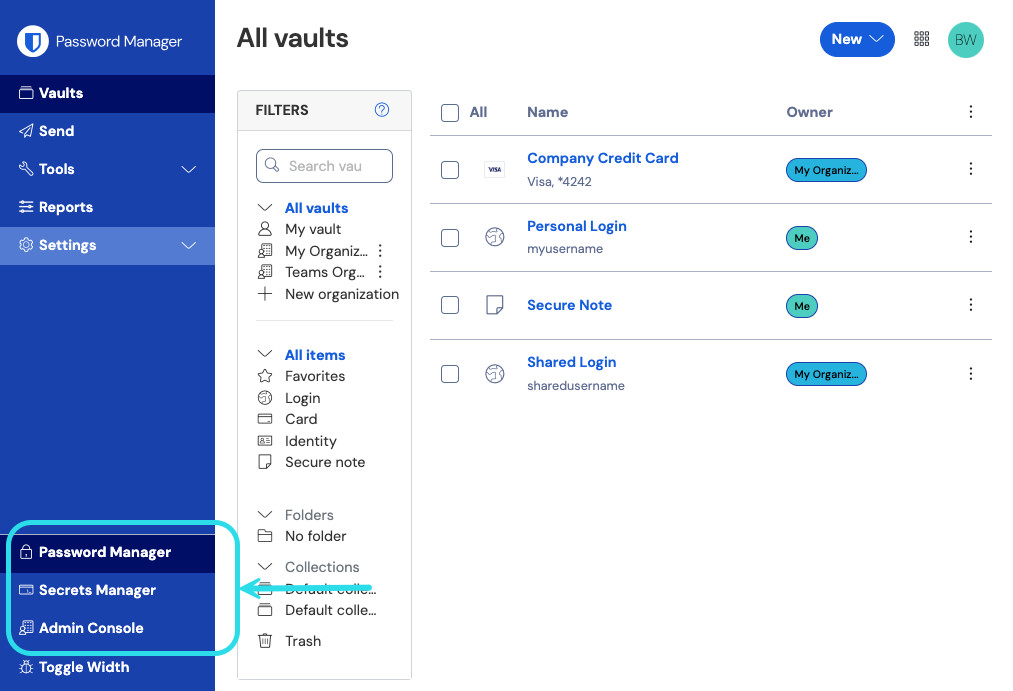
Produktwechsler Navigieren Sie zu Abrechnung → Abonnement .
Blättern Sie nach unten und wählen Sie die Schaltfläche Lizenz herunterladen .
Geben Sie bei entsprechender Aufforderung die Installations-ID ein, die zur Installation Ihres selbstgehosteten Servers verwendet wurde, und wählen Sie Senden . Wenn Sie die Installations-ID nicht aus dem Stegreif kennen, können Sie sie unter
./bwdata/env/global.override.envabrufen.
note
Make sure that the installation ID you retrieved from bitwarden.com/host uses the same data region as where your organization exists.
Organisationslizenz anwenden
Das Anwenden Ihrer Lizenz auf einem selbstgehosteten Server ist die Methode, mit der Sie eine selbstgehostete Organisation erstellen. Von Ihrem selbstgehosteten Web-Tresor aus:
Starten Sie eine neue Organisation, indem Sie das Schaltfläche „Organisation hinzufügen“ .
Wählen Sie die Schaltfläche „Durchsuchen...“ oder „Datei auswählen“ , fügen Sie die heruntergeladene Lizenzdatei hinzu und wählen Sie „Senden“ aus.
note
Wenn Sie eine Fehlermeldung über eine nicht unterstützte Version erhalten, aktualisieren Sie Ihren Server und versuchen Sie erneut, Ihre Organisations-Lizenzdatei hochzuladen. Um Ihren Server zu aktualisieren, erstellen Sie eine Sicherungskopie des Verzeichnisses bwdata und folgen Sie diesen Anweisungen.
Organisationslizenz aktualisieren
Unternehmen müssen die Lizenzdatei, die von ihrem selbst gehosteten Server verwendet wird, in verschiedenen Szenarien aktualisieren, z. B.
um einer selbst gehosteten Organisation Benutzerplätze hinzuzufügen. Die Anzahl der Plätze in selbst gehosteten Organisationen hängt von der Lizenz ab. Um also Plätze hinzuzufügen, müssen diese zuerst der zugehörigen Cloud-Organisation hinzugefügt werden, und dann muss die von Ihrer selbst gehosteten Organisation verwendete Lizenz aktualisiert werden.
Um den Betrieb der selbst gehosteten Organisation fortzusetzen, wenn die Lizenz erneuert wird. Sie haben ab dem Datum der Verlängerung 60 Tage Zeit, um die Lizenzdatei auf Ihrem selbst gehosteten Server zu aktualisieren, bevor Ihre selbst gehostete Organisation deaktiviert wird.
Es gibt zwei Methoden, um die Lizenz einer selbst gehosteten Organisation zu aktualisieren. Familienorganisationen können jedoch nur manuell aktualisieren:
Automatic sync:
Eliminates the need for organization admins to manually re-upload licenses. Once setup, admins will only need to trigger a sync from the Organization → Billing when an update to the license used by the self-hosted organization is required.
Makes Families sponsorships possible for members of self-hosted organizations. Sync for these sponsorships will automatically occur per day.
Cannot be setup by organizations still in a free trial period.
To set up automatic sync:
Step 1: Enable cloud communication
note
Dieser Schritt muss von jemandem ausgeführt werden, der Zugriff auf die Konfigurationsdateien Ihrer selbst gehosteten Instanz hat.
Configure your server to allow communication with Bitwarden cloud systems by setting the following lines in bwdata/env/global.override.env:
BashglobalSettings__enableCloudCommunication=true globalSettings__baseServiceUri__cloudRegion=US
If your cloud organization was created on EU servers, you'll need make the following changes to configure for communication with EU cloud servers:
Change the second of these lines to
globalSettings__baseServiceUri__cloudRegion=EU.Set the following 3 additional values:
BashglobalSettings__installation__identityUri=https://identity.bitwarden.eu globalSettings__installation__apiUri=https://api.bitwarden.eu globalSettings__pushRelayBaseUri=https://push.bitwarden.eu
note
Der Wert für globalSettings__baseServiceUri__cloudRegion muss der Datenregion entsprechen, die ausgewählt wurde, als Ihre Installations-ID & Schlüssel abgerufen wurden.
Once you have set these value, apply your change by running the ./bitwarden.sh rebuild command. Start your server again with the ./bitwarden.sh start command.
note
Die automatische Synchronisierung erfordert die Kommunikation mit den Cloud-Systemen von Bitwarden. Wenn Ihre Umgebung eine Firewall verwendet, um ausgehenden Datenverkehr zu blockieren, müssen Sie https://api.bitwarden.com oder .eu und https://identity.bitwarden.com oder .eu zulassen.
Step 2: Retrieve billing sync token
Once cloud communication is enabled at the server-level, a sync token needs to be passed from the cloud organization that is associated with your self-hosted organization. To retrieve your sync token from the cloud web app:
Open the cloud Admin Console and navigate to Billing → Subscription.
In the self-hosting section, select Set up billing sync.
Enter your master password and select Generate token.
Copy the generated token.
Step 3: Apply billing sync token
To apply the billing sync token to your self-hosted organization:
Open the self-hosted Admin Console and navigate to Billing → Subscription.
In the License and billing management section, choose the Automatic sync option.
Select the Manage billing sync button.
Paste your generated Billing Sync Token and select Save.
note
Sync for Families for Enterprise findet einmal täglich statt, sobald Sie Ihre erste Synchronisierung ausgelöst haben. Das Feld Letzte Synchronisierung in diesem Abschnitt meldet Niemals, bis Sie Ihre erste Synchronisierung auslösen.
Die Synchronisierung für Lizenzaktualisierungen muss immer manuell erfolgen, indem Sie auf die Schaltfläche Lizenz synchronisieren klicken (Einzelheiten finden Sie im nächsten Abschnitt).
Step 4: Trigger sync
Trigger a sync once you've completed setup and each time you need to update your license. Sync for Familes for Enterprise will occur once daily. To trigger a sync:
Open the self-hosted Admin Console and navigate to Organization → Billing.
Select the Sync license button.
note
Wenn Sie eine Fehlermeldung über eine nicht unterstützte Version erhalten, aktualisieren Sie Ihren Server und versuchen Sie erneut, Ihre Organisations-Lizenzdatei hochzuladen. Um Ihren Server zu aktualisieren, erstellen Sie eine Sicherungskopie des Verzeichnisses bwdata und folgen Sie diesen Anweisungen.