Anbieterportal Schnellstart
tip
Interessiert daran, ein Anbieter zu werden? Um zu beginnen, bitten wir darum, dass:
Ihr Unternehmen hat eine aktive Enterprise-Organisation.
Ihr Unternehmen hat einen Client, der bereit ist, unter Ihrem Anbieter eingegliedert zu werden.
Warum Bitwarden-Anbieter?
Managed Service Provider (MSPs) und Wiederverkäufer benötigen oft eine Möglichkeit, schnell Bitwarden Organisationen zu erstellen und diese im Auftrag von Geschäftskunden einfach zu verwalten. Anbieter sind Verwaltungseinheiten, die es Unternehmen ermöglichen, Client-Organisationen zu erstellen und zu verwalten durch das Anbieterportal. Mit dem Anbieterportal:
Sehen Sie alle Clients unter MSP-Verwaltung, nehmen Sie neue und bestehende Clients auf, greifen Sie auf die Tresore der Client-Organisation zu und verwalten Sie Dienstleistungen für Teams und Enterprise-Organisationen.
Fügen Sie internes Personal als Benutzer hinzu, weisen Sie geeignete Benutzerrollen zu und delegieren Sie administrative Aufgaben.
Zeitgestempelte Aktionen von Benutzern im Provider-Portal anzeigen, einschließlich der Erstellung neuer Client-Organisationen, der Einladung neuer Provider-Benutzer und wann Provider-Benutzer auf Client-Organisationen zugreifen.
Das Provider-Portal ist ein All-in-One-Verwaltungserlebnis, das es Anbietern ermöglicht, die Bitwarden-Organisationen der Kunden im großen Stil zu verwalten. Das Provider-Portal vereinfacht Verwaltungsaufgaben, indem es einen zentralisierten, speziellen Bereich zur Verfügung stellt, um jeden Client zu betreuen und zu unterstützen, oder einen neuen zu erstellen:

Einen Anbieter starten
Kontaktieren Sie uns, um sich für das Anbieterprogramm anzumelden. Nach Ihrer Registrierung wird ein Mitglied des Bitwarden-Teams Sie kontaktieren und eine Einladung aussprechen, um einen Anbieter zu starten:

Durch Auswahl der Schaltfläche Jetzt Anbieter einrichten werden Sie aufgefordert, sich bei Bitwarden anzumelden und einige Anbieterdetails auszufüllen.
Benutzer an Bord nehmen
Als Ersteller des Anbieters erhalten Sie automatisch den Status des Anbieter-Administrators, der es Ihnen ermöglicht, alle Aspekte des Anbieters und aller Client-Organisationen vollständig zu verwalten. Bitwarden empfiehlt dringend, einen zweiten Provider-Administrator für Failover-Zwecke bereitzustellen.
Beginnen Sie nun damit, Ihre Mitarbeiter als Servicebenutzer hinzuzufügen, was ihnen ermöglicht, alle Client-Organisationen vollständig zu verwalten und neue zu erstellen oder den Provider selbst zu verwalten:
Benutzer einladen. Vom Provider-Portal Verwalten → Personen Tab, laden Sie Benutzer als Servicebenutzer ein (oder laden Sie zusätzliche Provider-Administratoren ein):
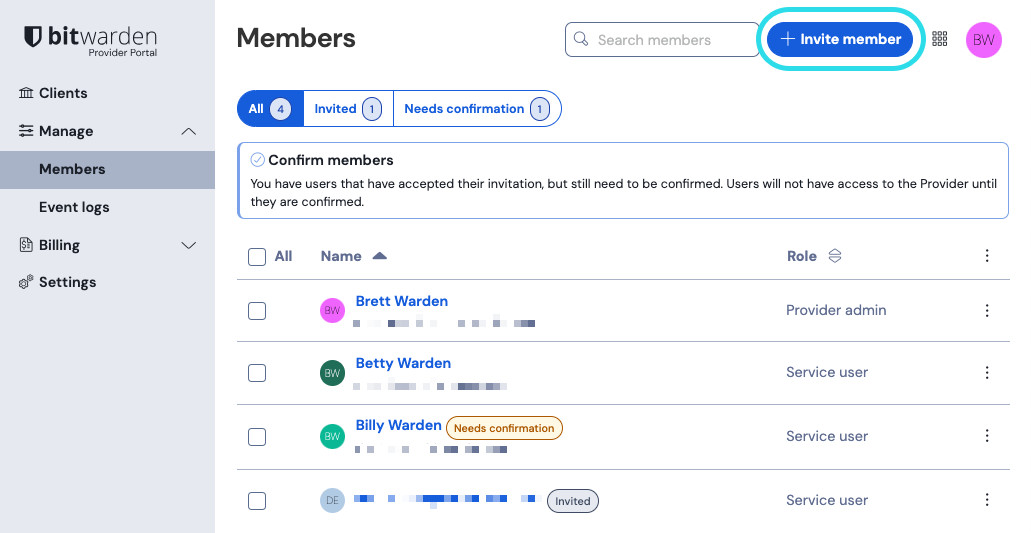
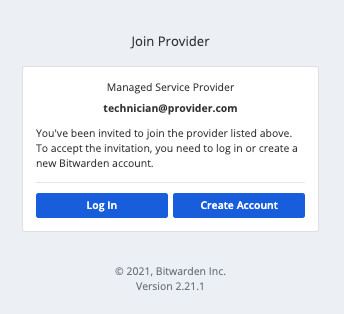
Fügen Sie einen Anbieterbenutzer hinzu Weisen Sie die Benutzer an, Einladungen anzunehmen. Eingeladene Benutzer erhalten eine E-Mail-Adresse von Bitwarden, die sie einlädt, dem Anbieter beizutreten. Informieren Sie die Benutzer darüber, dass sie mit einer Einladung rechnen müssen und dass sie sich mit einem bestehenden Bitwarden-Konto anmelden oder ein Konto erstellen müssen, um fortzufahren:
Einladung des Anbieters Bestätigen Sie angenommene Einladungen . Um die sichere Onboarding Ihrer Anbieterbenutzer abzuschließen, bestätigen Sie angenommene Einladungen aus dem Anbieterportal Personen Tab:
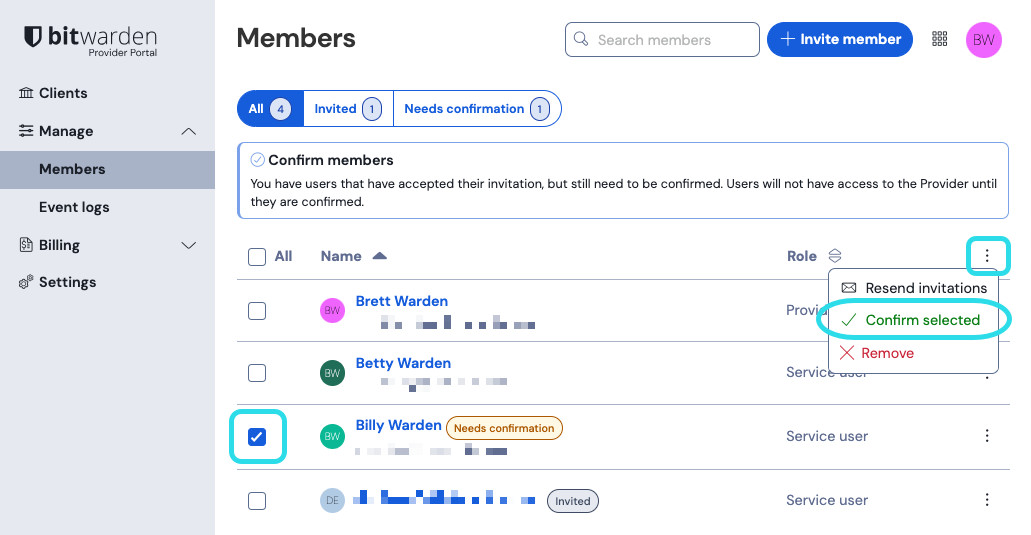
Bestätigen Sie den eingeladenen Anbieterbenutzer


Mit einem zusammengestellten Team von Dienstnutzern sind Sie bereit, die Client Organisationen einzurichten.
Client-Organisationen
Client-Organisationen sind jede Organisation, die an einen Anbieter angehängt oder von diesem verwaltet wird. Für Ihre Kunden gibt es keinen Unterschied zwischen einer "Client"-Organisation und einer "regulären" Organisation, außer wer die Verwaltung durchführt.
Organisationen verknüpfen Bitwarden-Benutzer und Tresor-Einträge für das sichere Teilen von Zugangsdaten, Karten, Notizen und Identitäten. Organisationen haben eine Ansicht, die Admin-Konsole, wo Provider-Service-Nutzer den Eintrag und die Sammlung der Organisation verwalten können, Mitglieder und Gruppen verwalten, Berichte erstellen und die Einstellungen der Organisation konfigurieren können:

Mitglieder einer Kundenorganisation (die Endbenutzer Ihres Kunden) finden in ihrer Tresoransicht gemeinsam genutzte Artikel neben individuellen Artikeln sowie verschiedene Methoden zum Filtern der Artikelliste, um nur Artikel der Organisation oder Artikel in bestimmten Sammlungen zu filtern:

Erstellen Sie eine Client-Organisation
Um eine neue Client-Organisation zu erstellen, müssen Sie ein Provider-Administrator sein. Navigieren Sie zum Clients Tab des Provider-Portals und wählen Sie die Neuer Client Schaltfläche:

Richten Sie die Client-Organisation ein
Mit Ihrer neu gegründeten Client Organisation, beginnen Sie die perfekte Lösung für Ihren Kunden zu erstellen. Die genaue Einrichtung wird für jede Client Organisation basierend auf den Bedürfnissen Ihrer Kunden unterschiedlich sein, wird aber typischerweise Folgendes beinhalten:
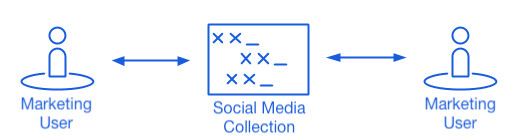
Sammlungen erstellen. Ein guter erster Schritt ist es, eine Sammlung von Sammlungen zu erstellen, die eine organisatorische Struktur für die Tresor-Einträge bieten, die Sie im nächsten Schritt zum Tresor hinzufügen werden.
Häufige Sammlungsmuster beinhalten Sammlungen nach Abteilung (zum Beispiel werden Benutzer im Marketing-Team des Clients einer Marketing-Sammlung zugewiesen) oder Sammlungen nach Funktion (zum Beispiel werden Benutzer aus dem Marketing-Team des Clients einer Social Media-Sammlung zugewiesen):
Sammlungen Füllen Sie den Organisationstresor aus . Sobald die Struktur feststeht, wie Sie Einträge im Tresor speichern werden, können Sie beginnen, die Organisation mit den Zugangsdaten, Notizen, Karten und Identitäten Ihres Clients zu füllen.
tip
Sie können gemeinsame Einträge von Grund auf neu erstellen, aber wir empfehlen eine Datei zu importieren, die alle ihre Tresor-Einträge enthält.
Konfigurieren Sie Enterprise-Richtlinien. Bevor Sie mit dem Teil der Einrichtung beginnen, der die Benutzerverwaltung betrifft, konfigurieren Sie die Enterprise-Richtlinien, um Nutzungsregeln für Dinge wie die Komplexität des Master-Passworts, die Verwendung von Zwei-Schritt-Zugangsdaten und das Zurücksetzen des Administrator-Passworts festzulegen.
note
Enterprise-Richtlinien sind nur für Enterprise-Organisationen verfügbar.
Richten Sie die Zugangsdaten mit SSO ein. Wenn Ihr Kunde Single Sign-On (SSO) verwendet, um sich bei anderen Anwendungen zu authentifizieren, verbinden Sie Bitwarden mit ihrem IdP, um die Authentifizierung mit Bitwarden unter Verwendung der SSO-Anmeldeinformationen der Endbenutzer zu ermöglichen.
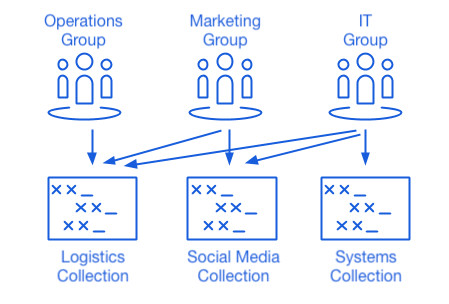
Benutzergruppen erstellen. Für Teams und Enterprise-Organisationen, erstellen Sie eine Gruppe von Gruppen für skalierbare Berechtigungszuweisungen. Wenn Sie beginnen, Benutzer hinzuzufügen, fügen Sie sie zu Gruppen hinzu, damit jeder Benutzer automatisch die konfigurierten Berechtigungen der Gruppe erbt (zum Beispiel Zugriff auf welche Sammlungen).
Ein gängiges Gruppe-Sammlung-Muster ist die Erstellung von Gruppen nach Abteilung und Sammlungen nach Funktion, zum Beispiel:
Sammlungen


Client-Benutzer einladen
Mit der Infrastruktur für sicheres und skalierbares Teilen von Anmeldeinformationen können Sie beginnen, Benutzer in die Organisation einzuladen. Das Onboarding von Benutzern zu Bitwarden kann auf drei Arten erfolgen, abhängig von der Größe Ihres Kunden:
Für kleinere Kunden können Sie über die Admin-Konsole E-Mail-Einladungen an Benutzer senden Mitgliederansicht :
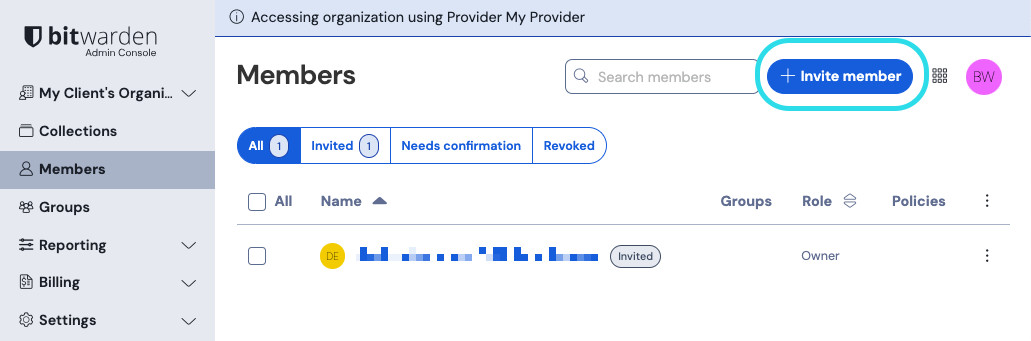
Benutzer einladen Für größere Kunden , die einen IdP wie Azure AD, Okta, OneLogin oder JumpCloud nutzen, verwenden Sie SCIM , um Benutzer automatisch bereitzustellen.
Für größere Kunden , die einen Verzeichnisdienst (Active Directory, LDAP, Okta und mehr) nutzen, können Sie Directory Connector verwenden, um Organisationsbenutzer aus dem Quellverzeichnis zu synchronisieren und automatisch Einladungen auszustellen.

Unabhängig davon, ob Sie Benutzer aus dem Organisationstresor eingeladen haben, ob Sie SCIM oder den Directory Connector verwenden, gilt der gleiche dreistufige Prozess (Einladen → Akzeptieren → Bestätigen), den Sie befolgt haben, als Sie Provider-Benutzer an Bord geholt haben, auch hier.
Verwalten von selbst gehosteten Organisationen
MSPs können auch Administratorunterstützung und Wiederverkäuferdienste für selbst gehostete Bitwarden-Instanzen bereitstellen. Der Zugang zum Provider-Portal für verwaltete Kunden ist derzeit nur für Cloud-gehostete Umgebungen verfügbar. Um Verwaltungsdienste für eine selbst gehostete Instanz bereitzustellen, muss ein zusätzlicher Serviceplatz erworben werden, um die selbst gehostete Instanz zu verwalten.
Aktivierung der selbst gehosteten Instanzen
Erstellen Sie einen neuen Bitwarden-Benutzer als Service-Konto. Diesem Benutzer wird während der Erstinstallation Zugriff gewährt, um einen Kunden als Eigentümer zu verwalten.
note
Wenn Ihre Client-Organisationen auf demselben Server gehostet werden, könnte dieses Service-Konto ein einzelner Benutzer sein, dem Zugang zu allen Organisationen gewährt wird. Andernfalls erstellen Sie ein separates Dienstkonto für jeden Kunden oder Server.
Speichern Sie die Anmeldedaten des neu erstellten Benutzers in Ihrem internen Bitwarden-Tresor.
Als nächstes greifen Sie auf das Anbieterportal zu, das sich in der Hauptnavigationsleiste befindet. Erstellen Sie über das Anbieterportal eine neue Unternehmensorganisation .note
Der Zweck dieses Schrittes besteht darin, die Anmeldeinformationen zu speichern, Sie sind nicht verpflichtet, den Benutzer in Ihre Organisation einzuladen.
Während der Erstellung der Enterprise Organisation, fügen Sie das Dienstbenutzerkonto hinzu, das in Schritt 1 erstellt wurde.
Greifen Sie über das Provider-Portal auf den Client zu, um die Lizenz der Organisation herunterzuladen.
Implementieren Sie die selbst gehostete Bitwarden-Instanz und wenden Sie die Organisation-Lizenz an.
Befördern Sie einen Benutzer zum neuen Eigentümer bei Ihrem verwalteten Kunden.
note
Optional kann, sobald der neue Benutzer zum Manager der Kundenorganisation befördert wurde, Ihr Service-Konto-Benutzer auf eine benutzerdefinierte Administrator-Rolle herabgestuft werden.