SSH-Agent
Die Bitwarden Password Manager Desktop-App kann als SSH-Agent fungieren, um Ihre SSH-Schlüssel (Secure Shell) sicher zu verschlüsseln und zu speichern, für die Verwendung mit:
Authentifizierung bei Servern
Signieren von Git Commits
Interaktion mit SSH-basierten Diensten
Der Bitwarden SSH-Agent organisiert und schützt Ihre Schlüssel an einem sicheren Ort. Auf SSH-Schlüssel kann mit der Desktop-App, der Web-App, der Browsererweiterung und der mobilen App zugegriffen werden. SSH-Schlüssel können mit der Desktop-App, der Web-App und der Browsererweiterung generiert werden.
Der SSH Agent benötigt Release Version 2025.1.2 oder neuer.
In der Bitwarden-Desktop-App können neue SSH-Schlüssel erstellt und gespeichert werden. Bitwarden SSH-Schlüssel speichern:
Feld | Beschreibung |
|---|---|
Schlüsselname | Der Name für Ihren SSH-Schlüssel. |
Privater Schlüssel | Der private Schlüssel sind sensible Daten, die vom Server verwendet werden, um eine sichere Verbindung zu ermöglichen. Private Schlüsseldaten sollten sorgfältig behandelt und sicher aufbewahrt werden. Benutzer können Bitwarden verwenden, um einen sicheren, eindeutigen privaten Schlüssel zu generieren. |
Öffentlicher Schlüssel | Teil des Schlüssels, der mit dem Server geteilt wird, mit dem Sie eine Verbindung herstellen möchten. |
Fingerabdruck | Eine kurze eindeutige Zeichenfolge, die aus dem öffentlichen Schlüssel zur Identifizierung generiert wird. Beispielsweise können SSH-signierte Git Commits mit dem Fingerabdruck verifiziert werden. |
SSH-Schlüssel, die im Bitwarden Password Manager gespeichert sind, haben Zugriff auf Bitwarden-Funktionen wie Ordner, Favoriten, erneute Eingabeaufforderung für das Master-Passwort, Notizen, Klonelemente, Anhänge und benutzerdefinierte Felder.
Erstellen Sie einen neuen SSH-Schlüssel mit der Bitwarden-Desktop-App, Web-App oder Browsererweiterung. Einmal erstellt, können SSH-Schlüssel, die in Bitwarden gespeichert sind, über die Desktop-App, die Web-App, die Browsererweiterung und die mobilen Apps aufgerufen werden.
Wählen Sie die Schaltfläche Neu und wählen Sie SSH-Schlüssel als Elementtyp:
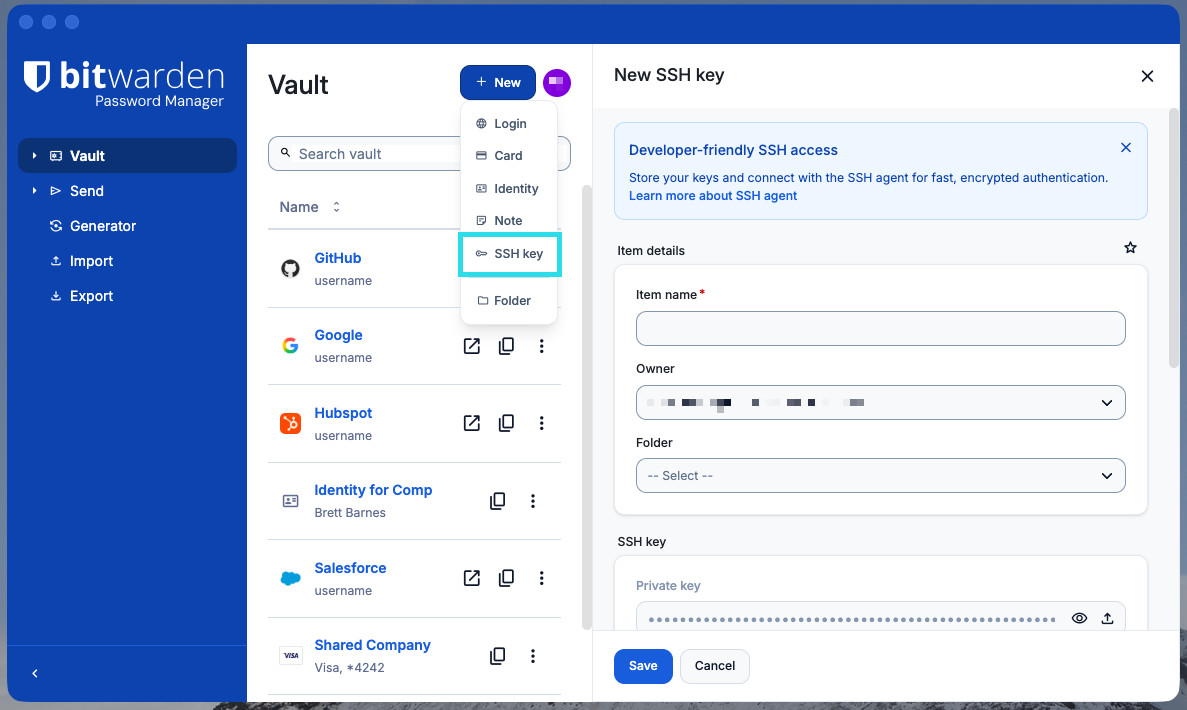
Neuen SSH-Schlüssel auf dem Desktop erstellen noteZu diesem Zeitpunkt kann Bitwarden nur SSH-Schlüssel vom Typ
ED25519generieren.Füllen Sie die verbleibenden Details wie Name aus und wählen Sie das Symbol Speichern, sobald Sie fertig sind.

SSH-Schlüssel können in einer Organisationssammlung erstellt und gespeichert werden. Organisationsmitglieder mit entsprechenden Berechtigungen können SSH-Schlüssel im Besitz einer Organisation erstellen, verwalten und darauf zugreifen. Hier erfährst du mehr über Sammlungsberechtigungen.
So fügen Sie dem Organisations-Tresor einen neuen freigegebenen SSH-Schlüssel hinzu:
Wählen Sie in der Vault-Ansicht der Desktop- oder Web-App die Schaltfläche Neu und dann den SSH-Schlüssel aus.
tipOrganisationsverantwortliche, Administratoren und einige benutzerdefinierte Benutzer können diesen Schritt auch direkt von der Verwaltungskonsole aus ausführen, um einige der Schritte in diesem Prozess zu überspringen.
Wählen Sie im Dropdown-Menü Eigentümer die Organisation aus, der dieses Element gehören soll.
Wählen Sie im Dropdown-Menü Sammlungen die Sammlung(en) aus, für die dieses Element freigegeben werden soll.
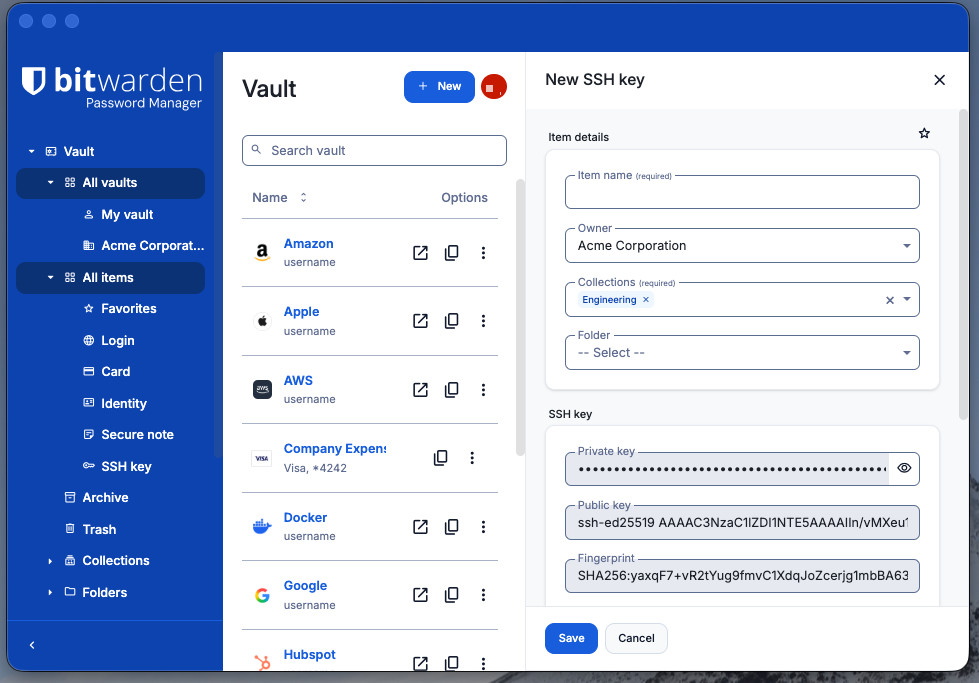
Einen SSH-Schlüssel teilen
Im Allgemeinen können Ressourcen, die SSH-Schlüssel verwenden, Schlüssel pro Benutzer unterstützen. Wir empfehlen, die Best Practices für SSH zu überprüfen, bevor Sie SSH-Schlüssel an ein Unternehmen weitergeben.
Sobald ein SSH-Schlüssel in Ihrem Bitwarden-Tresor gespeichert wurde, können Sie einige der Schlüsselfelder wie Name, Besitzer, Ordner und benutzerdefinierte Felder bearbeiten:
So bearbeiten Sie SSH-Schlüssel in der Bitwarden-Desktop-App:
Öffnen Sie die Bitwarden-Desktop-App und navigieren Sie zu SSH-Schlüsseln.
Suchen Sie den SSH-Schlüssel, den Sie bearbeiten möchten, und wählen Sie dann Bearbeiten.
Sobald Sie die gewünschten Änderungen abgeschlossen haben, wählen Sie Speichern.
Die Importfunktion für SSH-Schlüssel ist in der Bitwarden-Desktop-App verfügbar. Verwenden der Bitwarden-Desktop-App:
Wählen Sie die Schaltfläche Neu und wählen Sie SSH-Schlüssel als Elementtyp.
Kopieren Sie den vorhandenen SSH-Schlüssel, den Sie in Bitwarden importieren möchten.
Verwenden Sie das Symbol Import aus Zwischenablage. Dadurch wird der SSH-Schlüssel automatisch in Bitwarden eingefügt.
Zu diesem Zeitpunkt müssen importierte Schlüssel im OpenSSH- oder PKCS#8-Format vorliegen.
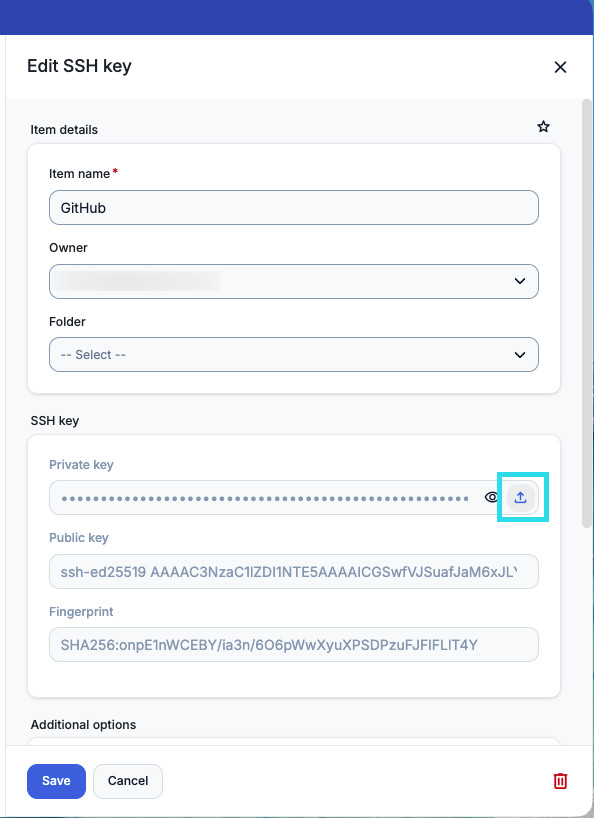
Einen SSH-Schlüssel importieren

Derzeit sind importierte SSH-Schlüssel aus Putty nicht kompatibel.
Um Bitwarden als primären SSH-Agenten zu verwenden, müssen Sie Ihren SSH-Client so konfigurieren, dass er zur Authentifizierung mit Bitwarden kommuniziert.
Um den Bitwarden SSH-Agent unter Windows zu aktivieren, müssen Sie den OpenSSH-Dienst auf Ihrem Windows-Computer deaktivieren. So deaktivieren Sie OpenSSH:
Navigieren Sie auf Ihrem Windows-Computer zu Services → OpenSSH Authentication Agent. Dienste können über die Windows-Suchleiste gefunden werden.
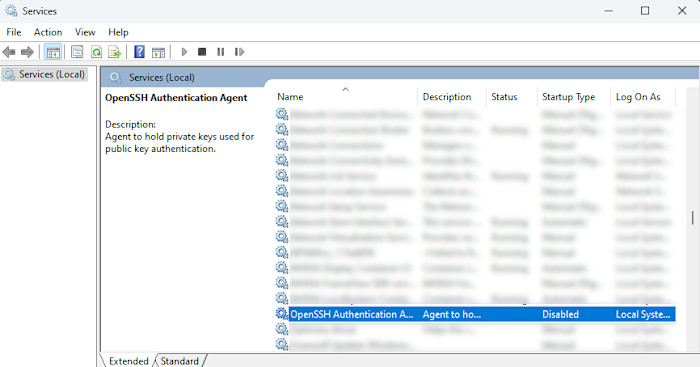
Windows-Dienste-Panel Sobald Sie das Eigenschaftenfenster des OpenSSH Authentication Agent geöffnet haben, setzen Sie die Einstellung Starttyp auf Deaktiviert.
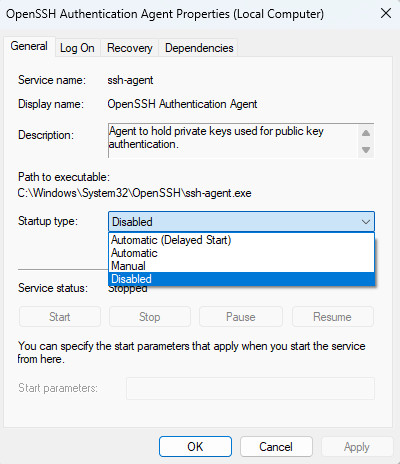
OpenSSH-Windows deaktivieren Sobald die Einstellungen angepasst wurden, wählen Sie Anwenden und dann OK.

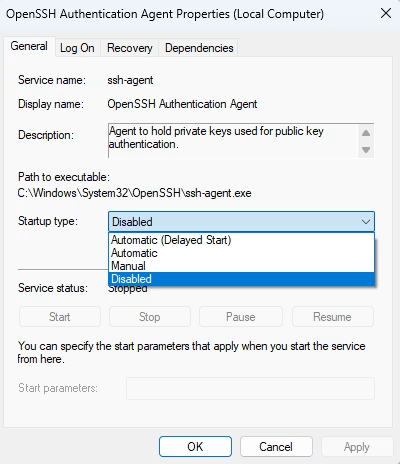
Um den SSH-Agent in Ihrer Bitwarden-Desktop-App zu aktivieren, navigieren Sie zu Einstellungen und SSH-Agent aktivieren.

Nach der Aktivierung des SSH-Agenten können Sie auch die Einstellung Nach Autorisierung fragen anpassen, wenn Sie die Einstellung des SSH-Agenten verwenden. Diese Einstellung bestimmt, wann Bitwarden erfordert, dass Sie den Zugriff auf einen SSH-Schlüssel autorisieren:

Immer
Niemals
Denken Sie daran, bis der Tresor gesperrt ist
Wird standardmäßig immer ausgewählt.
Sobald der SSH-Agent für Bitwarden konfiguriert wurde, können wir das Setup testen, indem wir eine SSH-Liste anfordern:
Plain Textssh-add -L
Dadurch wird eine Liste der SSH-Schlüssel zurückgegeben, die in Ihrem Bitwarden-Desktop-Client gespeichert sind.
Beim Zugriff auf einen SSH-Schlüssel unterscheidet sich das Verhalten von Bitwarden je nach gesperrtem oder entsperrtem Status des Clients.
Gesperrter Tresor: Wenn dein Bitwarden-Tresor gesperrt ist, fordert Bitwarden dich automatisch auf, deinen Tresor zu entsperren, um Zugriff auf den SSH-Schlüssel zu erhalten.
Freigeschalteter Tresor: Wenn der Desktop-Tresor freigeschaltet ist, werden Sie aufgefordert, die Verwendung des SSH-Schlüssels zu bestätigen.
SSH kann zur Authentifizierung mit Git verwendet werden. Der Bitwarden SSH Agent kann Ihren Git-Workflows Sicherheit und Benutzerfreundlichkeit verleihen. In diesem Beispiel authentifiziert sich der Bitwarden SSH Agent bei GitHub.
Richten Sie in Ihrem GitHub-Konto einen SSH-Schlüssel ein, indem Sie zu Einstellungen, SSH- und GPG-Schlüssel navigieren und dann Neuen SSH-Schlüssel auswählen.
Fügen Sie auf dem Bildschirm Neuen SSH-Schlüssel hinzufügen einen Namen hinzu und wählen Sie einen Schlüsseltyp aus. Wählen Sie
Authentifizierungsschlüssel. Kopieren Sie den öffentlichen Schlüssel aus Ihrem Bitwarden-Tresor und fügen Sie ihn in das Feld Schlüssel auf GitHub ein.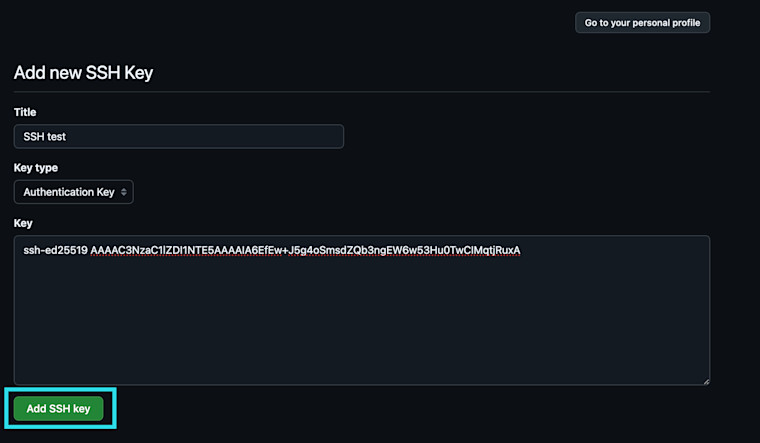
Neuen GitHub-Schlüssel erstellen Sobald Sie alle Felder ausgefüllt haben, wählen Sie SSH-Schlüssel hinzufügen, um den Schlüssel zu speichern. GitHub fordert Sie auf, Ihr GitHub-Konto zu verifizieren, bevor der Schlüssel gespeichert wird.
Testen Sie den GitHub-SSH-Schlüssel in Ihrem Terminal, z. B. wenn Sie macOS verwenden:
Plain Textssh -T git@github.comBei erfolgreichem Abschluss werden Sie von Bitwarden aufgefordert, die Zugriffsanfrage zu überprüfen. Wählen Sie zur Bestätigung Autorisieren. Wenn dies erfolgreich ist, erhalten Sie eine Nachricht, die den Authentifizierungsversuch bestätigt:
Plain TextHi <USER>! You've successfully authenticated, but GitHub does not provide shell access.

Verwenden Sie den Bitwarden SSH-Agent, um SSH Git Commits zu signieren. Bevor Sie den Bitwarden SSH Agent zum Signieren von Git Commits verwenden, benötigt Ihr System:
Git Version 2.34 oder neuer. Überprüfen Sie Ihre Git-Version mit:
Plain Textgit --versionOpenSSH Version 8.8 oder neuer. Überprüfen Sie die Version mit:
Plain Textssh -VBitwarden Desktop-Client mit aktiviertem SSH-Agent.
Konfigurieren Sie Ihre Git-Umgebung so, dass sie zum Signieren auf Ihren SSH-Schlüssel verweist. Um dies abzuschließen, können Sie globale Variablen festlegen oder die Anweisungen in Ihrer .gitconfig -Datei festlegen.
Globale Variablen festlegen
So konfigurieren Sie Git-Einstellungen mit --global -Variablen:
Legen Sie fest, dass Git SSH für die Signierung verwendet:
Plain Textgit config --global gpg.format sshGeben Sie den SSH-Schlüssel an, der als Signierungsschlüssel verwendet werden soll. Um den Bitwarden SSH-Agent zu verwenden, ersetzen SIE
<YOUR_PUBLIC_KEY>durch den öffentlichen Schlüssel, der aus dem in Ihrem Bitwarden-Tresor gespeicherten SSH-Schlüssel kopiert wurde.Plain Textgit config --global user.signingkey "<YOUR_PUBLIC_KEY>"Automatische Commit-Signatur aktivieren.
Plain Textgit config --global commit.gpgsign true
Legen Sie die .gitconfig -Datei fest
So konfigurieren Sie Git mit einer .gitconfig -Datei:
Greifen Sie mit Ihrem bevorzugten Texteditor auf
.gitconfigzu:Plain Textnano ~/.gitconfigFügen Sie die folgenden Konfigurationen hinzu:
Bash[gpg] format = ssh [user] signingkey = "<YOUR_PUBLIC_KEY>" name = <USER_NAME> email = <USER_EMAIL> [commit] gpgsign = true
Für Windows-Benutzer:
Fügen Sie die Variable
core.sshCommandzu Ihrer Git-Konfiguration hinzu, um Microsoft OpenSSH zu verwenden:Plain Textgit config --global core.sshCommand "C:/Windows/System32/OpenSSH/ssh.exe"Alternativ können Sie die Variable in Ihrer
.gitconfig-Datei festlegen:Plain Text[core] sshCommand = C:/Windows/System32/OpenSSH/ssh.exeAls Nächstes müssen Sie möglicherweise den Parameter
gpg.ssh.programfestlegen:Plain Textgit config --global gpg.ssh.program "C:/Windows/System32/OpenSSH/ssh-keygen.exe"
Die Verwendung von SSH zur Authentifizierung mit Git kann Ihrem Workflow Sicherheit und Benutzerfreundlichkeit verleihen. In ähnlicher Weise können in Bitwarden gespeicherte SSH-Schlüssel verwendet werden, um Git Commits mit dem SSH-Protokoll zu signieren und zu überprüfen. In diesem Beispiel wird der Bitwarden SSH Agent verwendet, um Git Commits an GitHub zu signieren.
Richten Sie in Ihrem GitHub-Konto einen SSH-Signaturschlüssel ein, indem Sie zu Einstellungen, SSH- und GPG-Schlüssel navigieren und dann Neuen SSH-Schlüssel auswählen.
Fügen Sie auf dem Bildschirm Neuen SSH-Schlüssel hinzufügen einen Namen hinzu und wählen Sie einen
Schlüsseltyp, Wählen Sie Signaturschlüssel. Kopieren Sie den öffentlichen Schlüssel aus Ihrem Bitwarden-Tresor und fügen Sie ihn in das Feld Schlüssel auf GitHub ein.Konfigurieren Sie git so, dass die
allowedSignersFilemit dem folgenden Befehl verwendet wird:Plain Textgit config --global gpg.ssh.allowedSignersFile "$HOME/.ssh/allowed_signers"Fügen Sie Ihren öffentlichen Schlüssel zur allowedSignersFile hinzu:
Bash# Create allowed_signers file touch ~/.ssh/allowed_signers # Edit the allowed_signers file and add a line for your public key pair you wish to trust, for example: User1@Bitwarden.com ssh-ed25519 <Your_Public_Key>Verwenden Sie den SSH-Schlüssel, um Ihr Repository mit der SSH-Methode zu klonen:
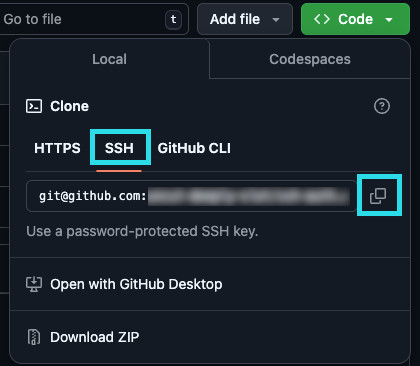
SSH-Klon Plain Textgit clone git@github.com:<USER>/<repository>.gitErstellen Sie den Git-Commit mit dem Terminal oder Ihrem bevorzugten Texteditor:
Plain Textgit commit -m "This commit is signed using SSH"Bitwarden fordert Sie auf, die Schlüsselverwendung zu autorisieren:
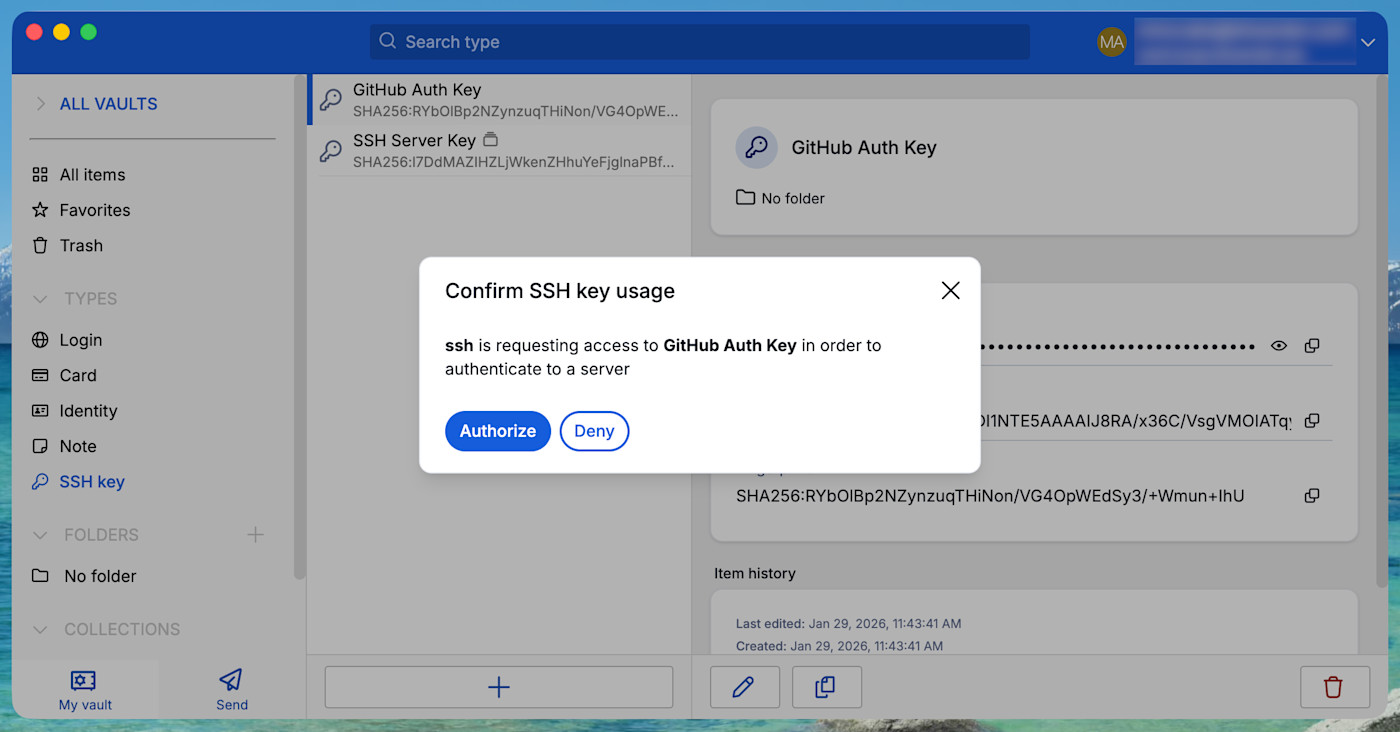
SSH mit Client autorisieren Nach der Autorisierung wird der SSH-Schlüssel initiiert, um den Commit zu genehmigen. Sie können jetzt den Commit pushen:
Plain Textgit pushSie können Ihren Commit auf Github überprüfen, indem Sie zu GitHub Commits navigieren:
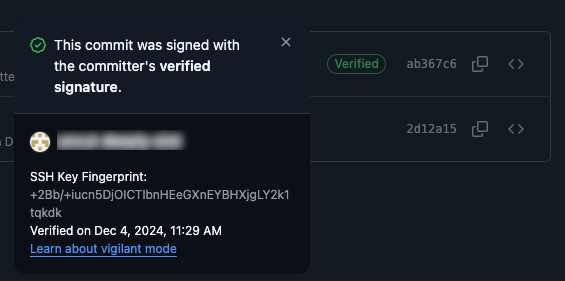
Bestätigen Sie Ihr Commit in GitHub


SSH-Agent-Weiterleitung ermöglicht es einem Remote-Server, auf den Sie zugreifen, sich mit Ihren Schlüsseln bei anderen Servern zu authentifizieren, ohne Ihre privaten Schlüssel außerhalb Ihres Tresors preiszugeben. Der Server, bei dem Sie angemeldet sind, kann Ihre lokale Bitwarden-Instanz auffordern, sich beim Remote-Server zu authentifizieren. In diesem Beispiel zeigen wir die Übertragung von Dateien zwischen Servern:
Stellen Sie zunächst sicher, dass der SSH-Agent in Ihrer Bitwarden-Desktop-App aktiviert wurde, indem Sie zu Einstellungen und SSH-Agent aktivieren navigieren:
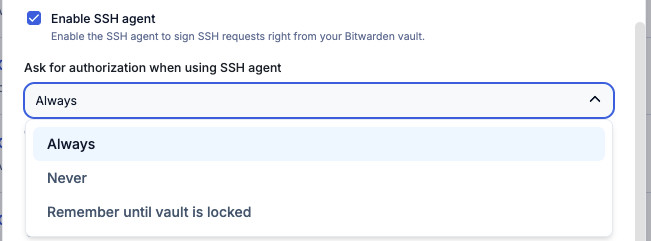
SSH-Speicher auf Desktop-Client aktivieren Erstellen Sie einen neuen SSH-Schlüssel oder importieren Sie einen vorhandenen SSH-Schlüssel in Ihre Bitwarden-Desktop-App.
Aktivieren Sie die Agentenweiterleitung, indem Sie eine Verbindung mit dem Server öffnen, an den Sie Dateien senden möchten:
Plain Textssh -A <HostnameA>Senden Sie eine Datei an den Server:
Plain Textrsync -avzP ./TEST.txt <USER>@<HostnameB>:/home/<USER>/test.txtBitwarden fordert Sie auf, den SSH-Schlüsselzugriff zu genehmigen. Dies zeigt an, dass der SSH-Schlüssel angefordert und verwendet wurde, um die Dateiübertragung abzuschließen.
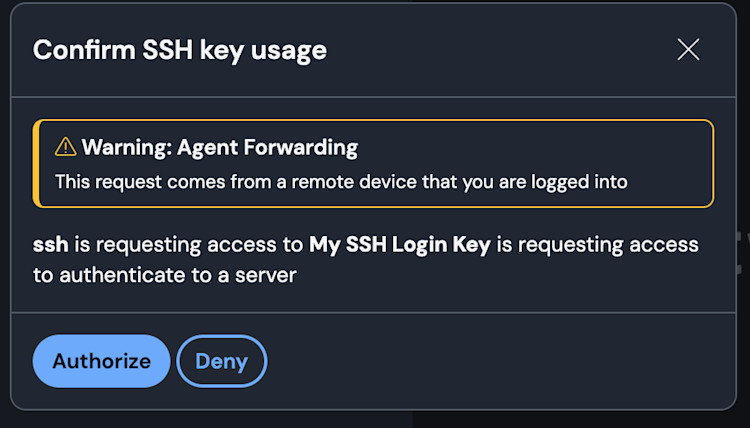
Confirm SSH Agent Forwarding
