Extensions de navigateur du gestionnaire de mots de passe Bitwarden
Les extensions de navigateur Bitwarden intègrent la gestion des mots de passe directement dans votre navigateur préféré. Téléchargez une extension de navigateur Bitwarden depuis la place de marché ou la boutique d'applications de votre navigateur, ou depuis la page Téléchargements Bitwarden.
L’extension de navigateur Safari est incluse dans l’application de bureau, disponible en téléchargement sur le Mac App Store. En savoir plus.
Commençons votre découverte de l'extension de navigateur Bitwarden en ajoutant un nouvel identifiant à votre coffre :
Pour créer un nouvel identifiant :
Accédez à l'onglet Coffre et sélectionnez l'icône Nouveau .
Choisissez le type d'élément à créer (dans ce cas, sélectionnez Identifiant).
Saisissez les informations de base pour cet identifiant. Pour l'instant, donnez à l'élément :
Un Nom de l'élément pour vous aider à le reconnaître facilement (par exemple, Instagram
Compte).Votre Nom d'utilisateur.
Votre Mot de passe (nous le remplacerons bientôt par un mot de passe plus fort).
Vous pouvez sélectionner un dossier dans la liste déroulante Dossiers.
tipIf you're using Bitwarden in your workplace, you can use the Owner dropdown to create this item within your organization instead of in your individual vault.
Dans le champ Site web (URI) saisissez l'URL à laquelle vous vous connectez au compte (par exemple,
https://instagram.com/login).Bien joué ! Sélectionnez Enregistrer pour continuer.
Maintenant que vous avez enregistré un nouvel identifiant, renforçons sa sécurité en remplaçant votre mot de passe par un plus fort :
Dans votre navigateur web, connectez-vous au compte avec votre nom d'utilisateur et votre mot de passe actuels. Nous allons remplacer votre mot de passe actuel par un plus fort, mais c'est aussi une excellente occasion de vous exerce r au remplissage automatique !
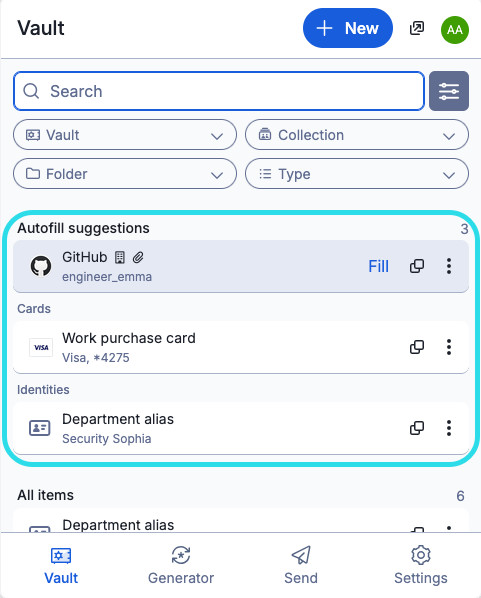
Click item to autofill Une fois connecté, trouvez où vous pouvez changer votre mot de passe.
Dans le formulaire de changement de mot de passe du site web , saisissez votre Mot de passe actuel, que vous pouvez copier-coller depuis Bitwarden à l'aide de l'icône Copier :
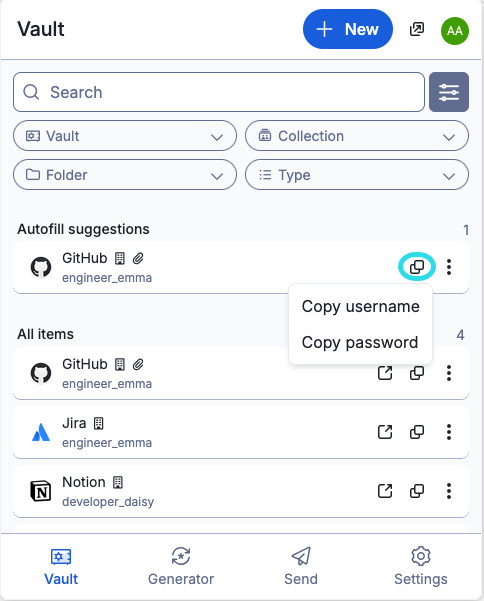
Standard copy icon Une fois votre ancien mot de passe renseigné, ouvrez l'identifiant dans Bitwarden et sélectionnez Modifier.
Dans le champ Mot de passe, sélectionnez Générer et ajustez les paramètres du mot de passe selon vos préférences. Vous pouvez utiliser l' icône jusqu'à obtenir un mot de passe qui vous convient et, une fois trouvé, sélectionnez Utiliser ce mot de passe. Passer de
Fido1234àX@Ln@x9J@&u@5n##Bpeut arrêter net un pirate informatique.Sélectionnez Enregistrer.
Copiez votre nouveau mot de passe et collez-le dans le champ Nouveau mot de passeet Confirmer le mot de passesur le site web.

Félicitations ! Votre identifiant est maintenant enregistré dans Bitwarden pour une utilisation simple et sécurisée !
Épingler l’extension de navigateur permet de la garder facilement accessible chaque fois que vous ouvrez votre navigateur. La procédure varie selon le navigateur que vous utilisez :
Sélectionnez l’icône Extensions à côté de la barre d’adresse, puis cliquez sur l’icône Épingler à côté de Bitwarden :


Vous avez plusieurs comptes Bitwarden, par exemple un pour un usage personnel et un pour le travail ? L’extension de navigateur peut se connecter à cinq comptes à la fois !
Pour vous connecter à un compte supplémentaire, sélectionnez le compte actuellement connecté en haut à droite de l’extension de navigateur :

Une fois le menu de changement de compte ouvert, sélectionnez Ajouter un compte :

Une fois connecté à votre deuxième compte, vous pouvez rapidement passer de l’un à l’autre depuis le même menu, qui affichera également l’état actuel du coffre de chaque compte (verrouillé ou déverrouillé). Si vous vous déconnectez de l’un de ces comptes, il sera supprimé de cette liste.
Le changement de compte dans l’extension de navigateur n’est pas disponible sur Safari pour le moment.
Maintenant que vous maîtrisez les bases, voyons une autre action que vous effectuerez régulièrement, le Remplissage automatique et l’Enregistrement automatique, ainsi que trois étapes de configuration recommandées : faciliter le déverrouillage, l’épinglage de l’extension à votre navigateur, et la désactivation du gestionnaire intégré du navigateur de mots de passe :
La plupart des navigateurs web enregistrent automatiquement vos mots de passe par défaut, mais les experts s’accordent généralement à dire que les gestionnaires de mots de passe intégrés sont plus vulnérables que des solutions dédiées comme Bitwarden. En savoir plus sur la désactivation manuelle du gestionnaire de mots de passe intégré d’un navigateur.
Il existe de nombreuses façons de remplir automatiquement des identifiants avec les extensions de navigateur Bitwarden ! La méthode de base consiste à ouvrir l’extension de navigateur Bitwarden lorsque vous êtes sur la page de connexion du site web et, dans l’onglet Coffre sélectionner le bouton Remplirpour l’élément suggéré :

Notez que lorsque vous avez des identifiants enregistrés pour un site web auquel vous essayez de vous connecter, les extensions de navigateur Bitwarden affichent une bulle de notification indiquant le nombre d’identifiants que vous avez pour ce site web. Ces éléments apparaîtront en haut de vos suggestions de remplissage automatique. Vous pouvez filtrer ce qui apparaîtra dans les suggestions et ce qui est affiché dans la liste Tous les élémentsà l’aide des menus déroulants de filtre, qui peuvent être affichés ou masqués à l’aide du bouton :

Il existe de nombreuses autres façons de personnaliser le remplissage automatique depuis votre extension de navigateur, notamment via les menus contextuels et les raccourcis clavier. En savoir plus.
Les extensions de navigateur Bitwarden proposent un ensemble de Notifications dans le navigateur qui comparent vos données déchiffrées aux données que vous saisissez dans des formulaires de connexion, d'inscription et autres formulaires similaires.
Lorsque cette bannière s'affiche, sélectionnez Enregistrer pour ajouter un nouvel élément d'identifiant ou mettre à jour un élément existant avec le nom d'utilisateur, le mot de passe et l'URI. Vous pouvez également choisir de Sélectionner un dossier... pour l'élément s'il est nouveau, ou Modifier l'élément avant de l'enregistrer :

En savoir plus sur l'enregistrement automatique avec l'extension de navigateur.
Saviez-vous que vous pouvez enregistrer et remplir automatiquement des clés d’accès avec l’extension de navigateur Bitwarden ? En savoir plus sur les clés d’accès ici.
Pour accéder rapidement à vos identifiants, configurez un PIN ou la biométrie pour déverrouiller votre coffre. Pour configurer un PIN, par exemple :
Ouvrez l'onglet Paramètres.
Dans la section Sécurité du compte , cochez la case Déverrouiller avec un PIN.
Saisissez le code PIN souhaité dans le champ de saisie. Les codes PIN peuvent être composés de n'importe quelle combinaison de caractères (a-z, 0-9, $, #, etc.)
Facultatif : L’option précochée Demander la biométrie au lancement vous obligera à saisir votre mot de passe principal au lieu d’un code PIN au redémarrage du navigateur. Si vous souhaitez pouvoir déverrouiller avec un code PIN après le redémarrage du navigateur, décochez cette option.
L'extension de navigateur Bitwarden dispose d'une fonction de fenêtre détachée qui vous permet de repositionner le client pendant que vous utilisez votre navigateur internet. Pour détacher l'extension de navigateur, sélectionnez l'icône affichée dans la capture d'écran suivante :
L'extension de navigateur n'appliquera pas vos paramètres de délai d'expiration du coffre lorsqu'elle est détachée.

L'extension de navigateur Bitwarden dispose d'un paramètre intégré permettant de désactiver le gestionnaire de mots de passe par défaut de votre navigateur. Pour utiliser ce paramètre :
Make Bitwarden your default password manager
The Bitwarden browser extension has a built-in setting to disable your browser's default password manager. To use this setting:
Accédez à l'onglet paramètres dans l'extension de navigateur Bitwarden, puis sélectionnez Remplissage automatique.
Cliquez pour activer l'option Faire de Bitwarden votre gestionnaire de mots de passe par défaut.
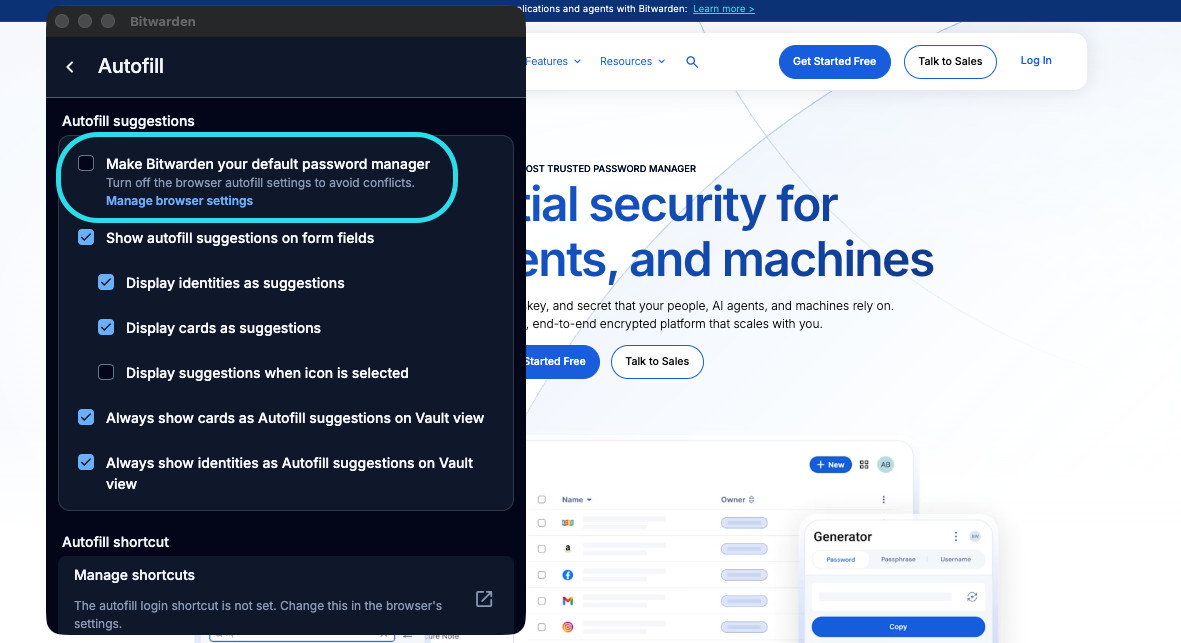
Make Bitwarden your default Une boîte de dialogue s'affichera à l'écran ; sélectionnez Autoriser pour accorder à Bitwarden l'autorisation de modifier les paramètres de votre navigateur.
