Intégration de Jenkins
Jenkins est un serveur d'automatisation open source qui automatise la construction, le test et le déploiement de logiciels. Utilisez l'interface de gestion des secrets Bitwarden pour injecter des secrets dans les pipelines CI/CD Jenkins.
Enregistrer un jeton d'accès
Pour commencer, créez un jeton qui sera utilisé pour s'authentifier auprès du Bitwarden Secrets Manager et récupérer des secrets. Pour enregistrer un jeton d'accès en tant qu'identifiant Jenkins :
Dans Jenkins, accédez à la page Paramètres → Informations d'identification.
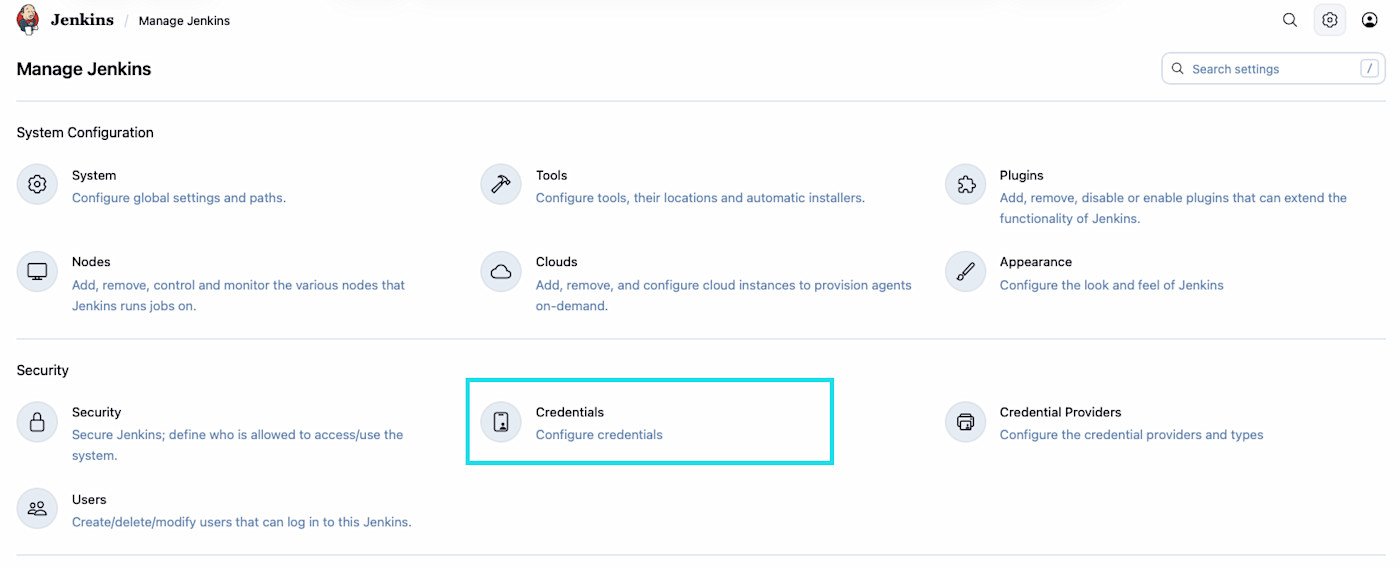
Définition des informations d'identification Sélectionnez le magasin d'informations d'identification souhaité.
Sélectionnez Add Credentials (Ajouter des informations d'identification).
Cliquez sur le menu déroulant Type et sélectionnez Texte secret.
Donnez un nom approprié à l'identifiant. Ensuite, nous allons préparer le
bitwarden-access-token.Dans un nouvel onglet, ouvrez l'application web Secrets Manager et créez un jeton d'accès.
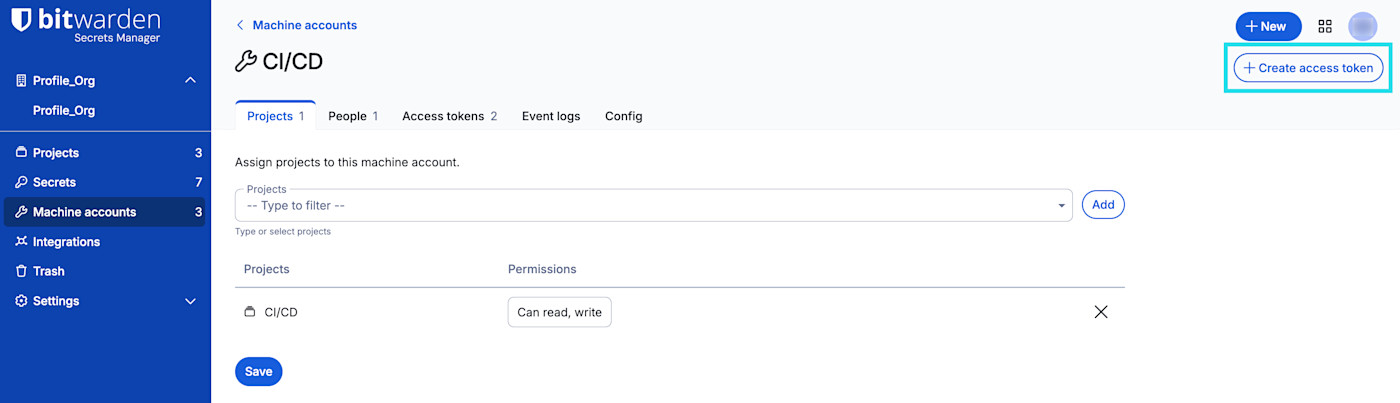
Créer un jeton d'accès Retournez dans Jenkins et collez le jeton d'accès nouvellement créé dans le champ Secret.
Une fois que vous avez terminé, sélectionnez Créer.


Ajouter à votre pipeline Jenkins
Ensuite, il faut créer un pipeline Jenkins. La section suivante présente un exemple de pipeline.
Créez un nouveau pipeline Jenkins en sélectionnant Nouvel élément dans le menu de gauche.
Saisissez un nom pour le nouvel élément. Ensuite, sélectionnez le type d'élément de pipeline et cliquez sur OK lorsque vous avez terminé.
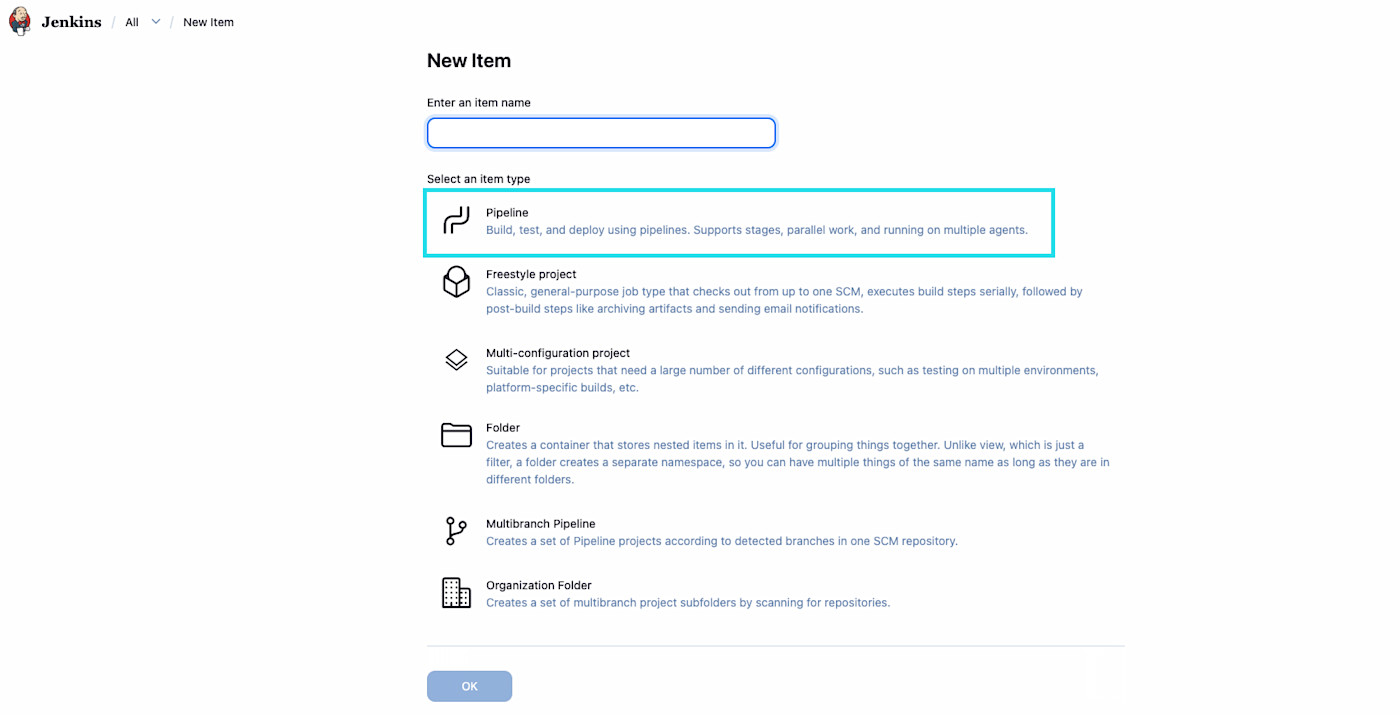
Nouveau pipeline Dans l'écran suivant, configurez les paramètres et les déclencheurs souhaités. Dans la section Pipeline, incluez le contenu suivant :

Java pipeline {
agent any
stages {
stage('Build Rust Project with Secrets from Bitwarden') {
steps {
withCredentials([string(credentialsId: 'bitwarden-access-token',
variable: 'BWS_ACCESS_TOKEN')]) {
sh '''
export PATH=$PATH:/usr/local/bin # ensure bws is in PATH
bws run -- <command needing secrets here>
'''
}
}
}
}
}note
Remplacer <commande_needing_secrets_here> par la commande qui nécessite l'accès au gestionnaire de secrets.
Exécuter le pipeline CI/CD
Sur la gauche, sélectionnez Build Now → Pipelines et sélectionnez Run Pipeline situé en haut à droite de la page. Sélectionnez Run Pipeline sur la page pour exécuter le pipeline nouvellement créé.