Portail Fournisseur Démarrage Rapide
tip
Intéressé à devenir un fournisseur ? Pour commencer, nous demandons que :
Votre entreprise a une organisation d'Entreprise active.
Votre entreprise a un client prêt à être intégré sous votre Fournisseur.
Pourquoi les fournisseurs Bitwarden ?
Les fournisseurs de services gérés (MSPs) et les revendeurs ont souvent besoin d'un moyen de créer rapidement et de gérer facilement les organisations Bitwarden au nom des clients commerciaux. Les fournisseurs sont des entités administratives qui permettent à ces entreprises de créer et de gérer des organisations de clients via le Portail Fournisseur. Avec le Portail Fournisseur:
Afficher tous les clients sous la gestion de MSP, intégrer de nouveaux clients et des clients existants, accéder aux coffres de l'organisation du client, et administrer les services pour les Équipes et les organisations de l'Entreprise.
Ajoutez du personnel interne en tant qu'utilisateurs, attribuez les rôles d'utilisateur appropriés et déléguez les tâches administratives.
Afficher les actions horodatées effectuées par les utilisateurs dans le Portail Fournisseur, y compris la création de nouvelles organisations de clients, l'invitation de nouveaux utilisateurs fournisseurs, et quand les utilisateurs fournisseurs accèdent aux organisations de clients.
Le Portail Fournisseur est une expérience de gestion tout-en-un qui permet aux Fournisseurs de gérer les organisations Bitwarden des clients à grande échelle. Le Portail Fournisseur simplifie les tâches administratives en centralisant un espace dédié pour accéder et soutenir chaque client, ou pour en créer un nouveau :

Commencer un Fournisseur
Contactez-nous pour vous inscrire au programme de fournisseur. Après votre inscription, un membre de l'équipe Bitwarden vous contactera et vous enverra une invitation pour commencer un Fournisseur :

La sélection du bouton Configurer le fournisseur maintenant vous invitera à vous connecter à Bitwarden et à remplir certains détails du fournisseur.
Utilisateurs à bord
En tant que créateur du Fournisseur, vous recevrez automatiquement le statut d'admin du Fournisseur, vous permettant de gérer entièrement tous les aspects du Fournisseur et toutes les organisations clientes. Bitwarden recommande fortement que vous prévoyiez un deuxième admin de Provider pour des raisons de basculement.
Maintenant, commencez à ajouter vos employés en tant qu'utilisateurs de service, ce qui leur permettra d'administrer entièrement toutes les organisations de clients et d'en créer de nouvelles ou de gérer le fournisseur lui-même:
Inviter des utilisateurs. Depuis le Portail Fournisseur Gérer → Personnes onglet, inviter des utilisateurs en tant qu'utilisateurs de service (ou inviter des admins supplémentaires de Fournisseur):
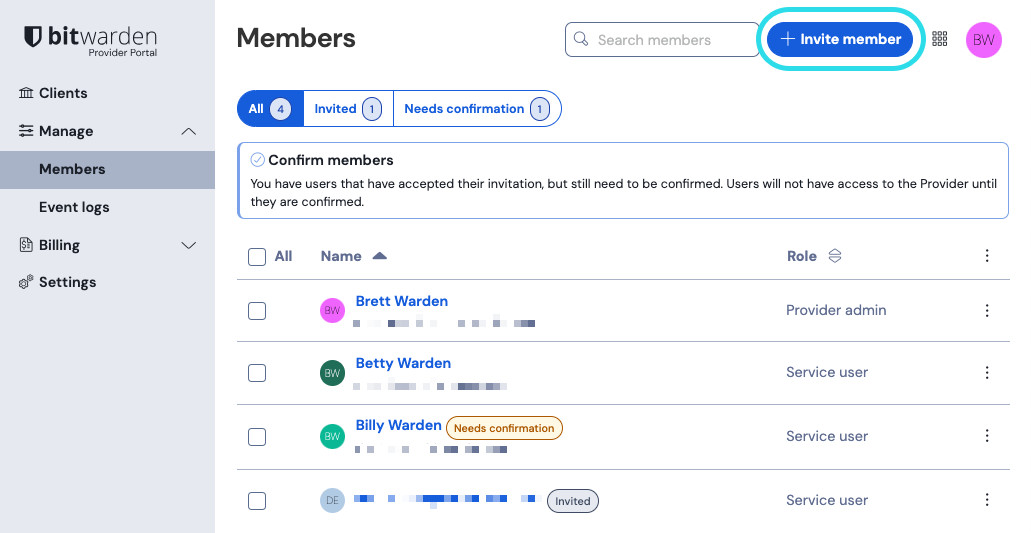
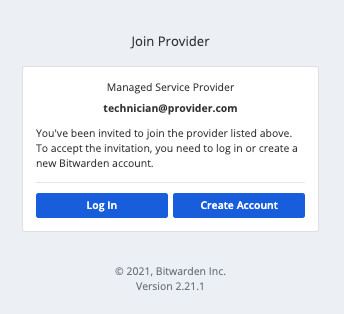
Ajouter un utilisateur fournisseur Demandez aux utilisateurs d'accepter les invitations . Les utilisateurs invités recevront un courriel de Bitwarden les invitant à rejoindre le fournisseur. Informez les utilisateurs qu'ils doivent s'attendre à une invitation et qu'ils devront Se Connecter avec un compte Bitwarden existant ou Créer un Compte pour continuer :
Invitation du fournisseur Confirmez les invitations acceptées . Pour terminer l'intégration sécurisée de vos utilisateurs fournisseurs, confirmez les invitations acceptées depuis l'onglet Personnes du Portail Fournisseur :
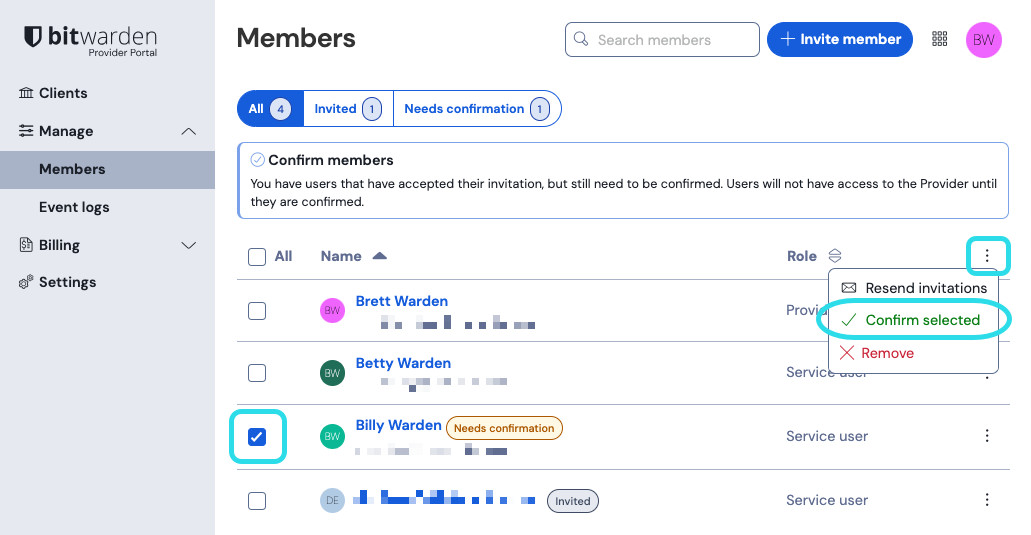
Confirmer l'utilisateur du fournisseur invité


Avec une équipe assemblée d'utilisateurs de services, vous êtes prêt à commencer à configurer les organisations de clients.
Organisations de clients
Les organisations clientes sont toute organisation qui est attachée à ou administrée par un fournisseur. Pour vos clients, il n'y a aucune différence entre une "organisation client" et une "organisation régulière" sauf pour qui dirige l'administration.
Les organisations relient les utilisateurs de Bitwarden et les éléments du coffre pour le partage sécurisé des identifiants, des cartes de paiement, des notes et des identités. Les organisations ont une vue, la Console Admin, où les utilisateurs du service Provider peuvent gérer les éléments et les collections de l'organisation, gérer les membres et les groupes, exécuter des rapports et configurer les paramètres de l'organisation:

Les membres d'une organisation client (les utilisateurs finaux de votre client) trouveront des éléments partagés dans leur vue Coffres à côté des éléments individuellement possédés, ainsi que plusieurs méthodes pour filtrer la liste des éléments uniquement pour les éléments de l'organisation ou les éléments dans des collections particulières :

Créez une organisation client
Pour créer une nouvelle organisation client, vous devez être un Admin Fournisseur. Naviguez vers l' onglet Clients du Portail Fournisseur et sélectionnez le bouton Nouveau client :

Mettez en place l'organisation du client
Avec votre organisation client nouvellement créée, commencez à construire la solution parfaite pour votre client. La configuration exacte sera différente pour chaque organisation client en fonction des besoins de vos clients, mais impliquera généralement :
Créez des collections. Une bonne première étape consiste à créer un ensemble de collections, qui fournissent une structure d'organisation pour les éléments du coffre que vous ajouterez au coffre à l'étape suivante.
Les modèles de collection courants comprennent Collections par Département (par exemple, les utilisateurs de l'Équipe Marketing du client sont assignés à une collection Marketing) ou Collections par Fonction (par exemple, les utilisateurs de l'Équipe Marketing du client sont assignés à une collection Médias Sociaux):
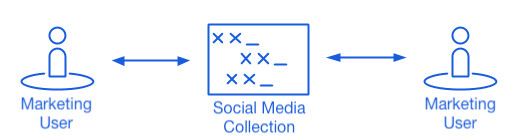
Collections Remplissez le coffre-fort de l'organisation . Une fois la structure de la façon dont vous allez stocker les éléments du coffre en place, vous pouvez commencer à peupler l'organisation avec les identifiants, les notes, les cartes de paiement et les identités de votre client.
tip
Vous pouvez créer des éléments partagés à partir de zéro, mais nous recommandons d'importer un fichier qui contient tous leurs éléments de coffre.
Configurer les stratégies d'entreprise . Avant de commencer la partie gestion des utilisateurs de la configuration, configurez les politiques de sécurité de l'entreprise afin de définir des règles d'utilisation pour des choses telles que la complexité du mot de passe principal, l'utilisation de l'identifiant en deux étapes, et la réinitialisation du mot de passe de l'admin.
note
Les politiques de sécurité de l'Entreprise sont uniquement disponibles pour les organisations de l'Entreprise.
Configurez l'identifiant avec SSO. Si votre client utilise l'authentification unique pour s'authentifier avec d'autres applications, connectez Bitwarden à leur IdP pour permettre l'authentification avec Bitwarden en utilisant les identifiants d'authentification unique des utilisateurs finaux.
Créer des groupes d'utilisateurs. Pour les Équipes et les organisations d'Entreprise, créez un ensemble de groupes pour l'attribution d'autorisations évolutives. Lorsque vous commencez à ajouter des utilisateurs, ajoutez-les à des groupes pour que chaque utilisateur hérite automatiquement des autorisations configurées du groupe (par exemple, l'accès à quelles collections).
Un modèle de collection-groupe courant consiste à créer des Groupes par Département et des Collections par Fonction, par exemple :
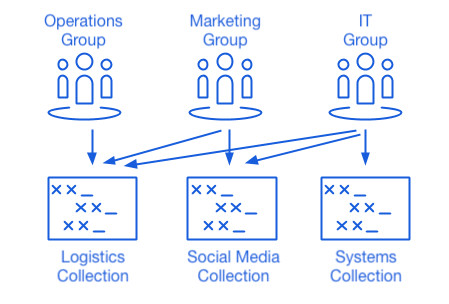
Collections


Inviter les utilisateurs clients
Avec l'infrastructure en place pour le partage sécurisé et évolutif des identifiants, vous pouvez commencer à inviter des utilisateurs à l'organisation. L'intégration des utilisateurs à Bitwarden peut être réalisée de trois manières, en fonction de la taille de votre client :
Pour les petits clients , vous pouvez envoyer des invitations par e-mail aux utilisateurs depuis la console d'administration. Vue des membres :
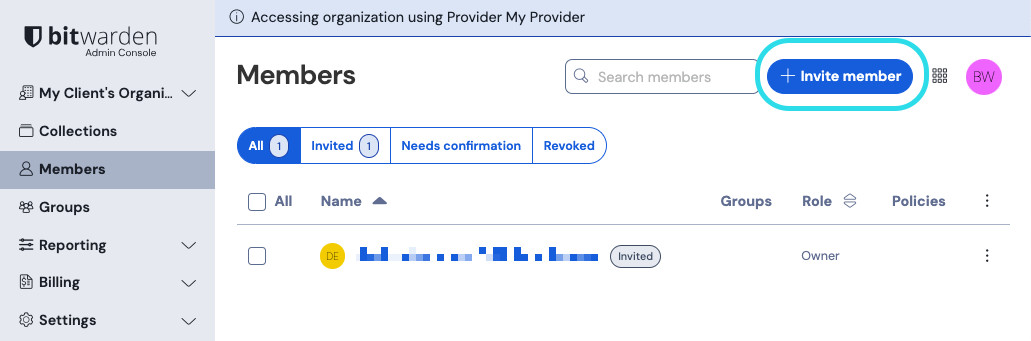
Inviter les membres Pour les clients plus importants qui utilisent un IdP tel que Azure AD, Okta, OneLogin, ou JumpCloud, utilisez SCIM pour provisionner automatiquement les utilisateurs.
Pour les clients plus importants qui exploitent un service d'annuaire (Active Directory, LDAP, Okta, etc.), utilisez Directory Connector pour synchroniser les utilisateurs de l'organisation à partir de l'annuaire source et émettre automatiquement des invitations.

Indépendamment du fait que vous ayez invité des utilisateurs du coffre de l'organisation, en utilisant SCIM, ou en utilisant Directory Connector, le même processus en trois étapes (Inviter → Accepter → Confirmer) que vous avez suivi lors de l'intégration des utilisateurs fournisseurs s'appliquera également ici.
Gérer des organisations auto-hébergées
Les MSP peuvent également fournir un support admin et des services de revente pour les instances auto-hébergées de Bitwarden. L'accès au portail des fournisseurs pour les clients gérés est actuellement disponible uniquement pour les environnements hébergés dans le cloud. Pour fournir des services administratifs pour une instance auto-hébergée, un siège de service supplémentaire devra être acheté pour gérer l'instance auto-hébergée.
Activation des instances auto-hébergées
Créez un nouvel utilisateur Bitwarden en tant que compte de service. Cet utilisateur se verra accorder l'accès pour gérer un client en tant que propriétaire lors de l'installation initiale.
note
Si vos organisations de clients sont hébergées sur le même serveur, ce compte de service pourrait être un seul utilisateur qui se voit accorder l'accès à toutes les organisations. Sinon, créez un compte de service séparé pour chaque client ou serveur.
Enregistrez les informations d'identification du nouvel utilisateur dans votre coffre interne Bitwarden.
Ensuite, accédez au Portail Fournisseur situé sur la barre de navigation principale. Créez une nouvelle organisation d'entreprise à partir du portail des fournisseurs.note
Le but de cette étape est d'enregistrer les identifiants, vous n'êtes pas obligé d'inviter l'utilisateur à votre organisation.
Lors de la création de l'organisation de l'entreprise, ajoutez le compte utilisateur de service qui a été créé à l'étape 1.
Accédez au client via le Portail Fournisseur pour télécharger la licence de l'organisation.
Déployez l'instance auto-hébergée de Bitwarden et appliquez la licence de l'organisation.
Promouvez un utilisateur en tant que nouveau propriétaire chez votre client géré.
note
Facultativement, une fois que le nouvel utilisateur a été promu au poste de manager de l'organisation du client, votre utilisateur de compte de service peut être rétrogradé à un rôle d'admin personnalisé.