Aangepaste velden
Met aangepaste velden, beschikbaar voor elk type kluisitem, kun je extra goed gestructureerde gegevensvelden opslaan voor een kluisitem. Aangepaste velden worden opgeslagen als Naam:Waarde-paren en kunnen een van de volgende vier types zijn:
Tekst: Veldwaarde slaat een vrije invoer op (tekst, getallen en meer).
Verborgen: Veldwaarde slaat vrije invoer op die niet zichtbaar is (vooral handig voor organisaties die de toegangscontrole Verberg wachtwoord gebruiken).
Booleaans: Veldwaarde slaat een booleaanse waarde op (waar/onwaar).
Gekoppeld: Veldwaarde is gekoppeld aan de gebruikersnaam of het wachtwoord van het item. Met de juiste veldnaam kunnen gekoppelde aangepaste velden worden gebruikt om problemen op te lossen waarbij je browserextensie gebruikersnamen en wachtwoorden voor een bepaalde site niet automatisch kan invullen(meer informatie).
Aangepaste velden voor toetsen
Naast veelgebruikte webservice-invoer zoals PIN-codes en beveiligingsvragen, kunnen aangepaste velden worden gebruikt om waarden met een lengte van maximaal 5000 tekens op te slaan, bijvoorbeeld RSA 4096-bits SSH-sleutels.
Karakterbeperkingen voor aangepaste veldwaarden worden opgelegd op de post-encryptie karaktertelling. Een 3383 karakters tellende RSA-4096 Private SSH sleutel zou bijvoorbeeld uitgroeien tot ongeveer 4400 karakters wanneer deze wordt versleuteld en opgeslagen in je Vault.
Aangepaste velden kunnen worden toegevoegd aan een kluisitem vanuit elke Bitwarden-client via het onderdeel Aangepaste velden in het paneel Item bewerken:

De opgegeven naam is belangrijk om goed te krijgen om een aangepast veld met succes automatisch in te vullen. Met de Bitwarden browserextensie kunt u snel de juiste veldnaam krijgen met de optie Aangepaste veldnaam kopiëren in het contextmenu (in de meeste gevallen door met de rechtermuisknop op het formulierelement te klikken):

Het selecteren van deze context menu optie kopieert de id, naam, aria-label of placeholder waarde van het formulierelement (in die volgorde van voorkeur).
Zodra je een aangepast veld hebt opgeslagen, kun je het automatisch invullen vanuit de browserextensie.
Aangepaste veldnamen handmatig zoeken
Als je de browserextensie niet gebruikt, kun je het beste de ontwikkelaarstools van je webbrowser gebruiken om een veldnaam te vinden, zoals in het volgende voorbeeld:

Klik op de webpagina die overeenkomt met de URI van het aanmeldingsitem met de rechtermuisknop op het veld dat u automatisch wilt invullen en selecteer Inspecteren. Het HTML-element wordt geopend en gemarkeerd in de ontwikkelaarsconsole.
Zoek en kopieer het
idvan het element (zoekid="xxx",waarbijxxxdeid-waardevan het element is).Kies in de sectie Aangepaste velden van het betreffende kluisitem het juiste veldtype en selecteer de knop Nieuw aangepast veld:
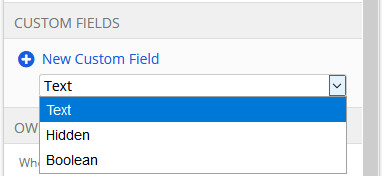
Selecteer aangepast veldtype Plak de gekopieerde
element-idin het veld Naam.Specificeer de gewenste informatie die automatisch moet worden ingevuld (in het bovenstaande voorbeeld een pincode) in het veld Waarde.

Voorbeeld van een aangepast veld Sla het kluisitem op.


Zodra je een aangepast veld hebt opgeslagen, kun je het automatisch invullen vanuit de browserextensie.
Volgorde van voorkeur
Als je een aangepast veld handmatig een naam geeft, moet je een van de volgende HTML-elementattributen/waarden gebruiken in volgorde van voorkeur:
Het
id-attribuutvan het HTML-formulierelement.Het
naamattribuutvan het HTML-formulierelement.Het
aria-labelattribuut van het HTML-formulierelement.Het
plaatshouderattribuutvan het HTML-formulierelement.
Bijpassend
Het matchen van veldnamen is een exacte en hoofdletterongevoelige vergelijking. Als je aangepaste veld bijvoorbeeld de naam PIN heeft:
Automatisch invullen is mogelijk voor
pin,PiN,PIN, enz.Auto-fill wordt niet aangeboden voor
pin2ofmypin
Voorvoegsel
Er zijn twee gevallen waarin je meer controle kunt uitoefenen over het matchen door voorvoegsels te gebruiken:
csv: Door de naam van je aangepaste veld vooraf te laten gaan door
csv=kun je meerdere namen opgeven om naar te zoeken en mee te vergelijken voor auto-fill, bijvoorbeeldcsv=pin,mypin,pincode.regex: Door de naam van je aangepaste veld vooraf te laten gaan door
regex=kun je reguliere expressievergelijkingen uitvoeren wanneer automatisch vullen wordt uitgevoerd. Bijvoorbeeld,regex=^first.*namebiedt auto-fill voorfirstName,First_nameenFirst Name.