Organisaties Snel aan de slag
Wachtwoordmanagers zoals Bitwarden maken het gemakkelijk om unieke en veilige wachtwoorden op te slaan en te gebruiken op al uw apparaten, zodat uw online accounts veiliger zijn dan ooit! Met Bitwarden hoeft u eenvoudige wachtwoorden niet meer gevaarlijk te herhalen of bloot te leggen in onversleutelde formaten zoals spreadsheets, documenten of plakbriefjes.
Bitwarden-organisaties voegen een laag van samenwerking en delen toe aan wachtwoordbeheer voor uw familie, team of onderneming, zodat u veilig gemeenschappelijke informatie kunt delen, zoals wifi-wachtwoorden op kantoor, online referenties of gedeelde bedrijfscreditcards. Het veilig delen van referenties die eigendom zijn van de organisatie is veilig en gemakkelijk.
Dit artikel helpt je op weg met een gratis organisatie voor twee personen, zodat je in een mum van tijd veilig delen kunt ervaren.
Bitwarden organisaties koppelen gebruikers en kluisitems aan elkaar voor het veilig delen van logins, notities, kaarten en identiteiten die eigendom zijn van de organisatie. Organisaties kunnen een familie, team, bedrijf of een andere groep mensen zijn die veilige gedeelde gegevens nodig hebben. Organisaties hebben een unieke weergave, de beheerconsole, waar beheerders de items en gebruikers van de organisatie kunnen beheren, rapporten kunnen uitvoeren en organisatie-instellingen kunnen configureren:

Organisaties vergelijken met premium
Het belangrijkste om te weten is dat organisaties veilig delen van organisaties naar gebruikers mogelijk maakt. Individuele Premium-accounts ontgrendelen eersteklas functies voor wachtwoordbeveiliging en -beheer, waaronder geavanceerde opties voor authenticatie met twee factoren (2FA), de Bitwarden Authenticator (TOTP), versleutelde bestandsbijlagen en meer, maar Premium omvat niet het veilig delen van gegevens zelf. Elk Bitwarden-account heeft echter de optie om een gratis organisatie voor twee personen op te zetten voor veilig delen.
Betaalde organisaties (Families, Teams of Enterprise) beschikken automatisch over deze premium functies (geavanceerde 2FA-opties, Bitwarden Authenticator (TOTP) en meer) voor elke gebruiker die is ingeschreven in de organisatie.
Met gratis Bitwarden-organisaties kunnen twee gebruikers veilig referenties delen die eigendom zijn van de organisatie. Je zou een gratis organisatie kunnen gebruiken om te delen met een vriend of partner, of om organisaties te testen voordat je upgradet naar een ander plan.
Bitwarden biedt toepassingen op verschillende apparaten, waaronder browserextensies, mobiele apps, desktop-apps en een CLI, maar in deze handleiding richten we ons op het web. De webapp biedt de meest uitgebreide Bitwarden-ervaring voor het beheren van uw organisatie.
Maak een Bitwarden-account aan en zorg ervoor dat u een sterk en gedenkwaardig hoofdwachtwoord kiest. We raden zelfs aan om je hoofdwachtwoord op te schrijven en het op een veilige plek te bewaren.
Vergeet je hoofdwachtwoord niet! Bitwarden is een zero-knowledge encryptieoplossing, wat betekent dat het team van Bitwarden en de Bitwarden-systemen zelf geen kennis hebben van uw hoofdwachtwoord, het niet kunnen achterhalen en het niet kunnen resetten.
Zodra je account is aangemaakt, log je in op de web a en verifieer je het e-mailadres van je account om toegang te krijgen tot alle functies:

Om uw gratis organisatie voor twee personen te gebruiken voor veilig delen, hebt u twee Bitwarden-accounts nodig. Zodra uw eerste Bitwarden-account is ingesteld, volgt u dezelfde procedure (of helpt u uw vriend of partner om dit te doen) om het andere account in te stellen.
Bitwarden-organisaties hebben een diep niveau van permissies op het niveau van de leden. Het lid waarmee je je organisatie gaat opzetten wordt de Eigenaar.
Je organisatie instellen:
Selecteer in de Bitwarden webapp de knop Nieuwe organisatie:
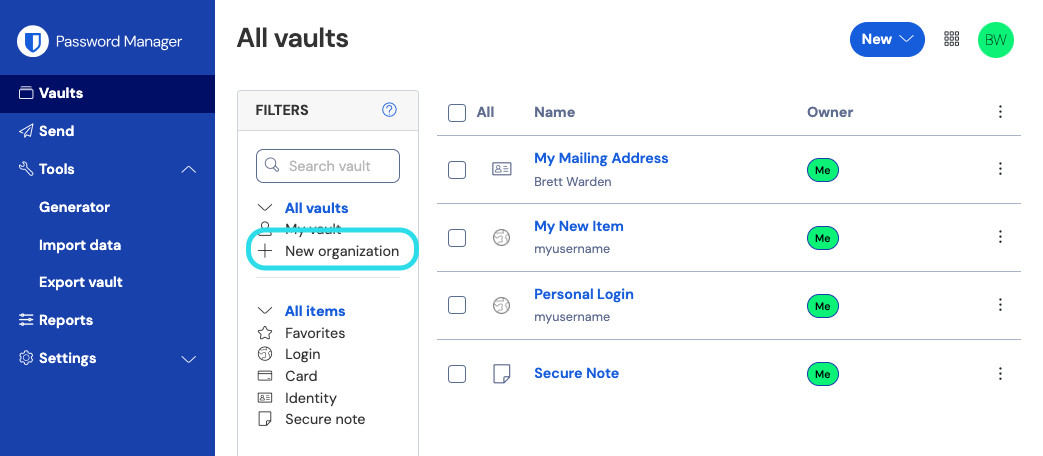
Nieuwe organisatie Voer een organisatienaam en een e-mailadres voor facturering in waarop we u kunnen bereiken. In deze handleiding zetten we een gratis organisatie op, dus je krijgt nergens een rekening voor!
Kies je plan. Bitwarden biedt organisaties die geschikt zijn voor elke behoefte, maar kies in dit geval voor Gratis.
Scroll naar beneden en selecteer Submit om het aanmaken van je organisatie te voltooien.

Eenmaal aangemaakt kom je terecht in de beheerconsole, de centrale hub voor alles wat te maken heeft met delen en organisatiebeheer. Als eigenaar van de organisatie kun je je Vault-items en collecties bekijken, leden beheren , rapporten uitvoeren, factureringsinstellingen wijzigen en andere organisatie-instellingen configureren:
Collecties zijn een belangrijk onderdeel van een Bitwarden-organisatie. Ze vormen een logische groepering van kluisitems die eigendom zijn van uw organisatie. Je organisatie wordt geleverd met een standaardverzameling en een niet-toegewezen tag. Met een gratis organisatie kun je tot twee collecties aanmaken vanuit de kluizenweergave of vanuit de beheerconsole:

Collecties lijken in veel opzichten op de mappen die je gebruikt om je individuele kluis te organiseren. Een belangrijk verschil is dat items die toebehoren aan je organisatie in minstens één collectie moeten worden opgenomen.
Nu je bekend bent met je organisatie, is het een goed moment om het andere organisatielid toe te voegen waarmee je gaat delen. Om de veiligheid van uw organisatie te waarborgen, past Bitwarden een driestappenproces toe voor het onboarden van een nieuw lid: Uitnodigen → Accepteren → Bevestigen.
Het voltooien van het volledige proces Uitnodigen → Accepteren → Bevestigen is vereist om ervoor te zorgen dat leden volledige toegang krijgen tot gedeelde organisatie-items.
Nodig als eigenaar van de organisatie een nieuw lid uit:
Selecteer Leden in de beheerconsole in de navigatie en gebruik de knop Lid uitnodigen:
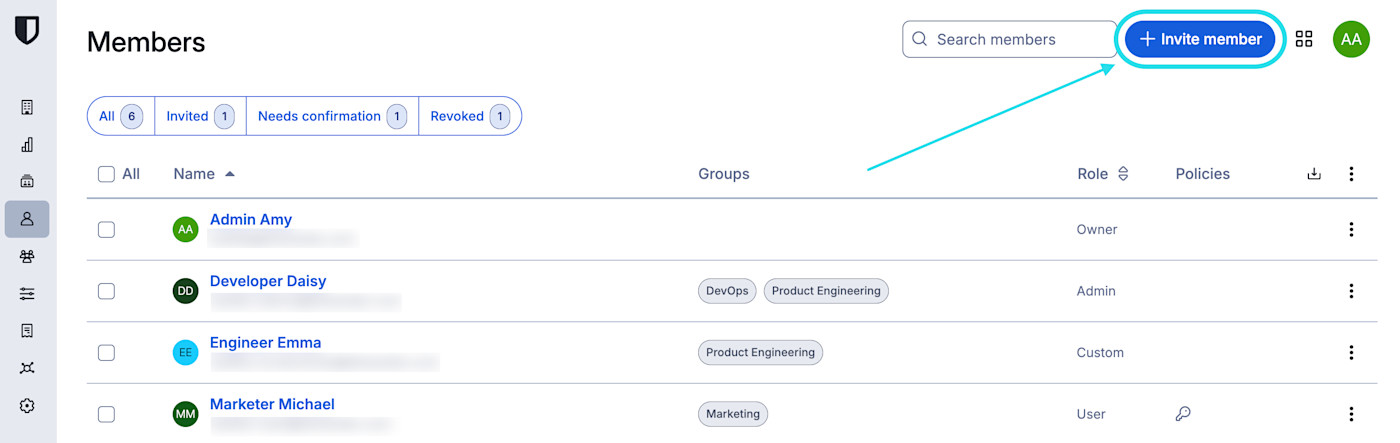
Lid uitnodigen voor een organisatie Voer op het tabblad Rol het e-mailadres in van uw tweede lid. Dit moet overeenkomen met het e-mailadres waarmee hij of zij zich heeft aangemeld bij Bitwarden. Selecteer vervolgens een lidmaatschapsrol.
Selecteer op het tabblad Collecties tot welke collecties deze gebruiker toegang moet krijgen en wat het toestemmingsniveau voor elke collectie moet zijn.
Selecteer Opslaan om de uitnodiging naar het opgegeven e-mailadres te sturen.

Zodra je uitnodiging is verstuurd, informeer je je nieuwe lid en help je hem of haar de uitnodiging te accepteren.
Open als nieuw uitgenodigd lid je inbox en zoek naar een e-mail van Bitwarden waarin je wordt uitgenodigd om lid te worden van een organisatie. Als je op de link in de e-mail klikt, wordt er een uitnodigingsvenster geopend:

Aangezien u zich al hebt aangemeld bij Bitwarden, hoeft u alleen maar in te loggen. Als u zich volledig aanmeldt bij Bitwarden, wordt de uitnodiging geaccepteerd.
Uitnodigingen verlopen na vijf dagen. Zorg ervoor dat je de uitnodiging binnen dat venster accepteert, anders moet de organisatie-eigenaar je opnieuw uitnodigen.
Het bevestigen van geaccepteerde leden in je organisatie is de laatste stap om leden toegang te geven tot gedeelde items. Om de lus compleet te maken:
Selecteer Leden in de beheerconsole in de navigatie.
Selecteer alle
Geaccepteerdegebruikers en gebruik het menu Opties om Bevestig geselecteerde gebruikers: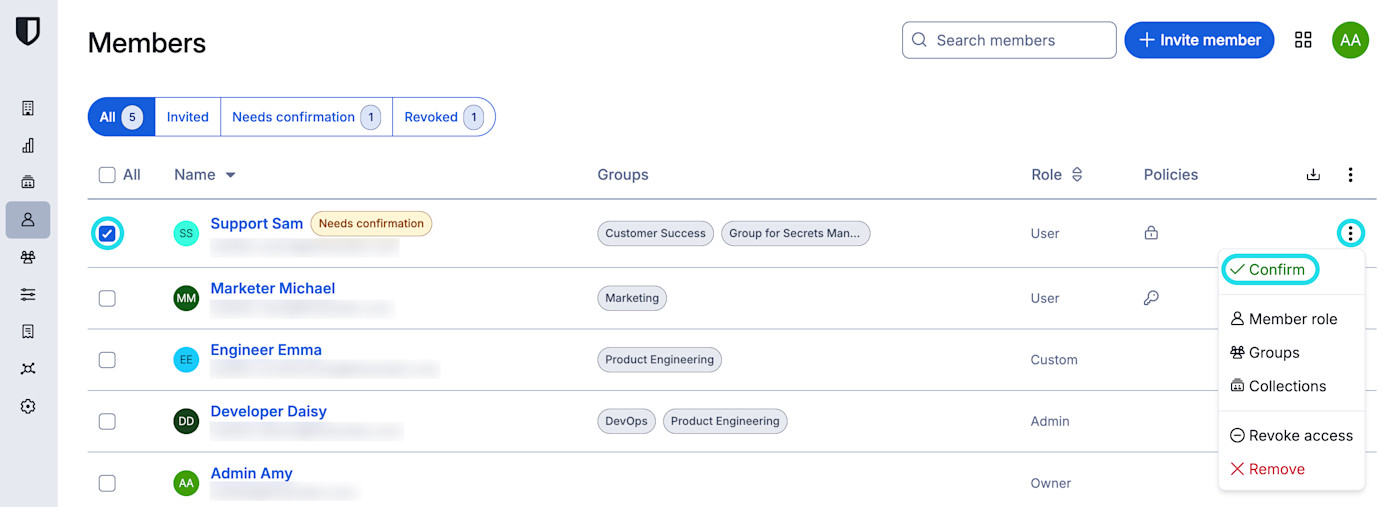
Bevestig lid van vrije organisatie Controleer of de vingerafdrukzin op je scherm overeenkomt met de zin die je nieuwe lid kan vinden in Instellingen → Mijn account:
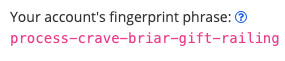
Voorbeeldzin voor vingerafdruk


Elke vingerafdrukzin is uniek voor zijn account en zorgt voor een laatste toezichtslaag bij het veilig toevoegen van gebruikers. Als ze overeenkomen, selecteer je Submit.
Een deel van de magie van Bitwarden-organisaties is dat items die van jou zijn en items die van de organisatie zijn, naast elkaar toegankelijk zijn vanuit je kluizenweergave. Je kunt filteren tussen je individuele items(Mijn kluis) en organisatie-items(Mijn organisatie):

Het is mogelijk dat je nog geen item hebt gedeeld van een organisatie, maar als dat wel het geval is, zal het worden weergegeven in je kluis met een kaart die aangeeft waar het item vandaan komt:

Gedeelde items zijn eigendom van de organisatie. Dit betekent dat iedereen met toestemming het item kan wijzigen of verwijderen, waardoor het ook uit je kluis wordt verwijderd.
De laatste stap op weg naar veilig delen is het maken van een item en het verplaatsen naar de organisatie zodat het gedeeld kan worden. Een bestaand kluisitem kan worden verplaatst naar de organisatie nadat het is aangemaakt, maar in deze handleiding richten we ons op het aanmaken van een nieuwe aanmelding vanuit uw individuele kluis:
Selecteer op de pagina Kluizen de knop Nieuw item.
Vul alle relevante informatie in voor uw nieuwe aanmeldingsitem (bijvoorbeeld gebruikersnaam en wachtwoord). Het item kan alles zijn waartoe je jezelf en de andere organisatiegebruiker toegang wilt geven, bijvoorbeeld een familie streaming account.
In het gedeelte Eigendom onderaan het paneel Item toevoegen selecteert u uw organisatie om het item aan te wijzen om te delen.
Selecteer een of meer collecties om dit item in te plaatsen. Over het algemeen stellen gebruikers van organisaties met twee personen toegang in voor beide gebruikers voor alle collecties. In grotere of complexere organisaties bepaalt de collectie waarin je het item plaatst wie er toegang toe heeft.
Selecteer de Opslaan knop om het aanmaken van het organisatie-item te voltooien.
Dit nieuwe item is toegankelijk voor zowel jezelf als de andere organisatiegebruiker! Zolang beide gebruikers toegang hebben tot de collectie waarin het zich bevindt, zal het verschijnen in zowel de organisatiekluis als in de weergave Alle kluizen naast andere kluisitems.
Als je een item hebt gedeeld met een organisatie, zijn er twee opties om het item weer te delen met de organisatie.
Kloon het item terug naar je individuele kluis door te navigeren naar je organisatie kluis (door Organisaties te selecteren in de menubalk, niet door Organisatiefilters te gebruiken) en Kloon te selecteren in het Opties menu voor het item dat je wilt klonen. Alleen gebruikers met het gebruikerstype admin of hoger kunnen items klonen naar hun individuele kluis door de instelling Eigenaarschap te wijzigen.
Verwijder het item uit de organisatiekluis door Verwijderen te selecteren uit hetzelfde menu.
Je kunt items ook verwijderen door ze te verplaatsen naar een andere collectie met hogere toegangsbeperkingen.
U hebt uw nieuwe Bitwarden-accounts ingesteld, een organisatie aangemaakt, wat geleerd over uw kluizen en een item gedeeld! Goed gedaan! Als je wilt upgraden naar een betaalde organisatie om veel extra functies vrij te spelen, navigeer je naar de Facturering → Abonnementsweergave van je organisatie en selecteer je de knop Upgradeplan:
