Estensioni del browser per Password Manager
Le estensioni del browser di Bitwarden integrano la gestione delle password direttamente nel tuo browser preferito. Scarica un'estensione del browser Bitwarden dal marketplace o dall'app store del tuo browser, oppure dalla pagina Download di Bitwarden.
L'estensione per il browser Safari è inclusa nell'app desktop, disponibile per il download dal Mac App Store. Scopri di più.
Iniziamo il tuo percorso con l'estensione del browser Bitwarden aggiungendo un nuovo accesso al tuo vault:
Per creare un nuovo elemento di accesso:
Vai alla scheda Vault e seleziona l'icona Nuovo .
Scegli quale tipo di elemento creare (in questo caso, seleziona Accesso).
Inserisci le informazioni di base per questo accesso. Per ora, assegna all'elemento:
Un Nome elemento che ti aiuti a riconoscerlo facilmente (ad esempio, Instagram
Account).Il tuo Nome utente.
La tua Password attuale (la sostituiremo presto con una password più sicura).
Puoi selezionare una cartella dal menu a discesa Cartelle.
tipIf you're using Bitwarden in your workplace, you can use the Owner dropdown to create this item within your organization instead of in your individual vault.
Nel campo Sito web (URI) inserisci l'URL in cui accedi all'account (ad esempio,
https://instagram.com/login).Ottimo lavoro! Seleziona Salva per continuare.
Ora che hai salvato un nuovo accesso, miglioriamone la sicurezza sostituendo la tua password con una più sicura:
Nel browser web, accedi all'account con il nome utente e la password esistenti. Sostituiremo la password attuale con una più sicura, ma questa è anche un'ottima occasione per esercitarti con la compilazione automatica!
Per compilare automaticamente, apri l'estensione del browser Bitwarden mentre sei nella pagina di accesso del sito web e, nella scheda Vault seleziona il pulsante Compila per l'elemento suggerito:
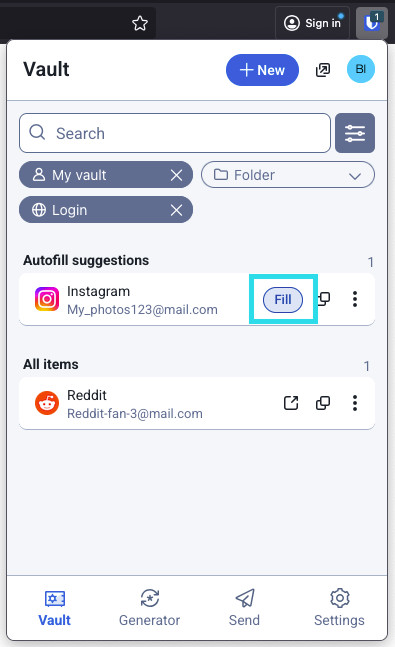
Compilazione automatica tramite estensione del browser Una volta effettuato l'accesso, trova dove puoi cambiare la password.
Nel modulo di cambio password del sito web inserisci la tua Password attuale, che puoi copiare e incollare da Bitwarden usando l'icona Copia :
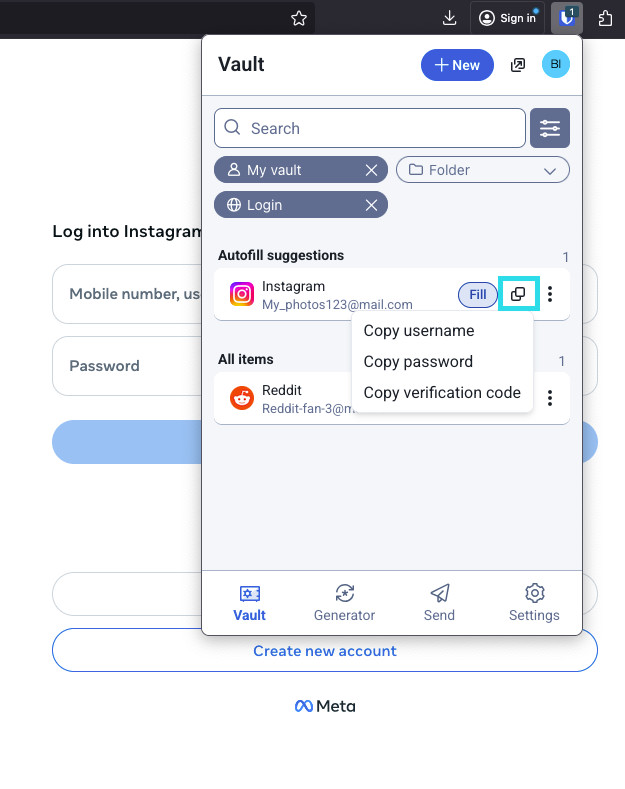
Copy a password Una volta compilata la vecchia password, apri l'elemento di accesso in Bitwarden e seleziona Modifica.
Nel campo Password seleziona Genera e modifica le impostazioni della password come preferisci. Puoi usare l'icona finché non ottieni una password che ti piace e, quando la trovi, seleziona Usa questa password. Passare da
Fido1234aX@Ln@x9J@&u@5n##Bpuò fermare un hacker sul nascere.Seleziona Salva.
Copia la tua nuova password e incollala nel campo Nuova passworde Conferma passwordsul sito web.

Complimenti! Il tuo accesso è ora salvato in Bitwarden per un utilizzo facile e sicuro!
Aggiungendo l'estensione del browser alla barra, sarà facilmente accessibile ogni volta che apri il browser. La procedura varia in base al browser che stai utilizzando:
Seleziona l'icona Estensioni accanto alla barra degli indirizzi e seleziona l'icona Aggiungi alla barra accanto a Bitwarden:


Hai più account Bitwarden, magari uno per uso personale e uno per il lavoro? L'estensione del browser può mantenere l'accesso contemporaneo a cinque account!
Per accedere a un account aggiuntivo, seleziona l'account attualmente connesso nell'angolo in alto a destra dell'estensione del browser:

Dopo aver aperto il menu di cambio account, seleziona Aggiungi account:

Dopo aver effettuato l'accesso al secondo account, puoi passare rapidamente da uno all'altro dallo stesso menu, che mostrerà anche lo stato attuale del vault di ciascun account (bloccato o sbloccato). Se esci da uno di questi account, verrà rimosso da questo elenco.
Al momento, il cambio account nell'estensione del browser non è disponibile su Safari.
Ora che hai imparato le basi, vediamo un'altra azione che eseguirai regolarmente, Compilazione automatica e salvataggio automatico, e tre passaggi di configurazione consigliati: sblocco del vault più semplice, sblocco, aggiunta alla barra dell'estensione nel browser e disattivazione del gestore password integrato del browser:
La maggior parte dei browser web salva automaticamente le password per impostazione predefinita, ma gli esperti concordano generalmente sul fatto che i gestori password integrati sono più vulnerabili rispetto a soluzioni dedicate come Bitwarden. Scopri di più su come disattivare manualmente il gestore password integrato di un browser.
Esistono molti modi per compilare automaticamente le credenziali con le estensioni del browser Bitwarden! Il metodo di base consiste nell'aprire l'estensione del browser Bitwarden mentre sei nella pagina di accesso del sito web e, nella scheda Vault selezionare il pulsante Compilaper l'elemento suggerito:

Tieni presente che, quando hai accessi salvati per un sito web a cui stai tentando di accedere, le estensioni del browser Bitwarden mostreranno una notifica a fumetto con il numero di accessi che hai per quel sito. Questi elementi appariranno nella parte superiore delle tue Suggerimenti di compilazione automatica. Puoi filtrare ciò che apparirà nei suggerimenti e ciò che viene mostrato nell'elenco Tutti gli elementiutilizzando i menu a discesa dei filtri, che possono essere mostrati o nascosti tramite il pulsante :

Esistono molti altri metodi e modi per personalizzare la compilazione automatica dalla tua estensione del browser, inclusi menu contestuali e scorciatoie da tastiera. Scopri di più.
Le estensioni del browser Bitwarden offrono una serie di notifiche nel browser che confrontano i tuoi dati decrittografati con quelli che inserisci nei moduli web di accesso, registrazione e simili.
Quando vedi questo banner, seleziona Salva per aggiungere un nuovo elemento di accesso o aggiornare quello esistente con nome utente, password e URI. Puoi anche scegliere Seleziona cartella... per l'elemento se è nuovo, oppure Modifica l'elemento prima di salvarlo:

Scopri di più su Salvataggio automatico con l'estensione del browser.
Lo sapevi che puoi salvare e compilare automaticamente le passkey con l'estensione del browser Bitwarden? Scopri di più sulle passkey qui.
Per accedere rapidamente alle tue credenziali, configura un PIN o i dati biometrici per sbloccare il tuo vault. Per configurare un PIN, ad esempio:
Apri la scheda Impostazioni.
Nella sezione Sicurezza dell'account seleziona la casella Sblocca con PIN.
Inserisci il codice PIN desiderato nella casella di input. I codici PIN possono essere qualsiasi combinazione di caratteri (a-z, 0-9, $, #, ecc.)
Facoltativo: L'opzione preselezionata Richiedi i dati biometrici all'avvio richiederà di inserire la password principale invece di un PIN quando il browser si riavvia. Se vuoi poter sbloccare con un PIN quando il browser si riavvia, deseleziona questa opzione.
L'estensione del browser Bitwarden dispone di una funzione di apertura in finestra separata che ti consente di riposizionare il client mentre usi il browser internet. Per aprire l'estensione del browser in una finestra separata, seleziona l'icona mostrata nello screenshot seguente:
L'estensione del browser non rispetterà le impostazioni di timeout del vault scelte quando è aperta in una finestra separata.

L'estensione del browser Bitwarden ha un'impostazione integrata per disattivare il gestore di password predefinito del browser. Per usare questa impostazione:
Make Bitwarden your default password manager
The Bitwarden browser extension has a built-in setting to disable your browser's default password manager. To use this setting:
Vai alla scheda impostazioni nell'estensione del browser Bitwarden e poi seleziona Compilazione automatica.
Fai clic per abilitare Imposta Bitwarden come gestore di password predefinito.
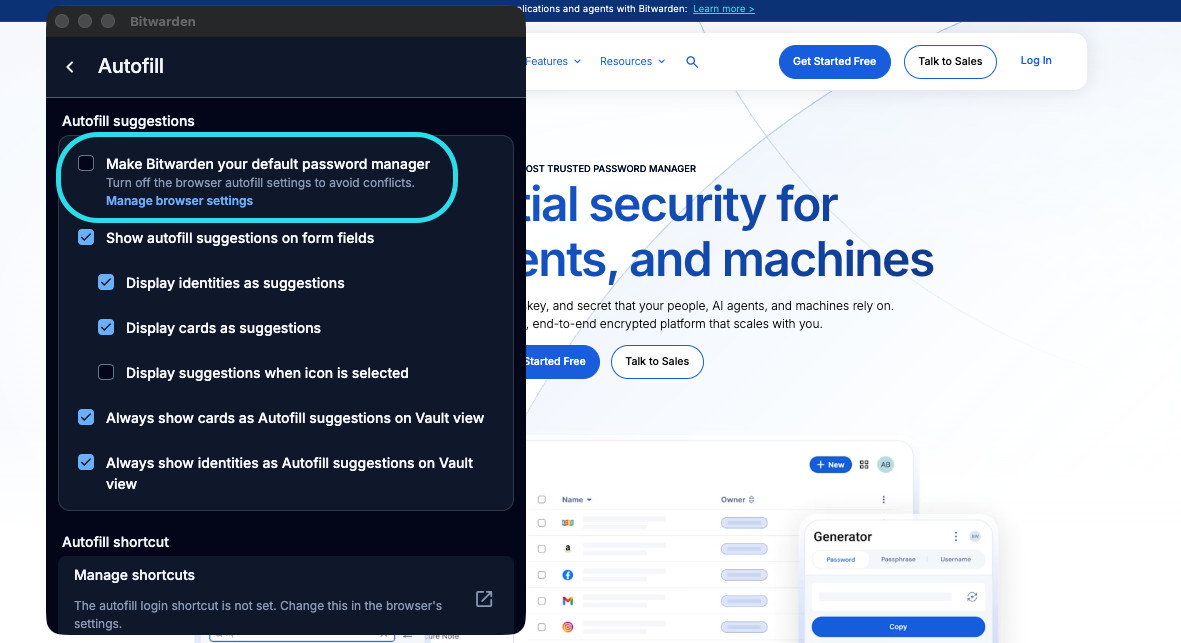
Make Bitwarden your default Sul schermo apparirà una finestra di dialogo; seleziona consenti per autorizzare Bitwarden ad apportare modifiche alle impostazioni del browser.
