Generatore di nomi utente e password
Usa lo strumento di generazione di Bitwarden per creare facilmente password robuste e nomi utente univoci. Il generatore di password è disponibile in tutte le app Bitwarden, mentre il generatore di nomi utente è disponibile nella cassaforte web, nell'estensione browser, nell'app desktop e nell'app mobile.
Se non sei ancora un utente Bitwarden, puoi anche provare il nostro generatore di password gratuito su https://bitwarden.com/password-generator/.
Per generare una password robusta:
Select Tools → Generator from the navigation:

The options you specify on this page will be saved until you log out of the web app. You can also quickly generate a strong password using those same options directly from the Add or Edit Item screens using the Generate button:

Select Generator history to access passwords and usernames created in either location with that specific client—even if you don't save them to an item. This history is cleared when you log out.


Password
Le password sono stringhe generate casualmente da un insieme personalizzabile di tipi di caratteri. Le opzioni per le password includono:
Lunghezza: numero di caratteri della password.
Numero minimo di cifre:Numero minimo di cifre nella password se 0-9 è abilitato.
Numero minimo di caratteri speciali: numero minimo di caratteri speciali nella password se !@#$%^&* è abilitato.
A-Z:Includi lettere maiuscole nella password.
a-z: includi lettere minuscole nella password.
0-9: includi numeri nella password.
!@#$%^&*: includi caratteri speciali nella password.
Evita caratteri ambigui: impedisci che le password contengano sia un
1e unaloppure sia uno0e unao.
Unless you need to satisfy a site's specific password requirements, we recommend keeping Minimum Numbers and Minimum Special as low as possible (0-1) as over-constraint limits the strength of generated passwords.
Passphrase
Le passphrase sono gruppi di parole generati casualmente, ad esempio panda-lunchroom-uplifting-resisting. Le opzioni per le passphrase includono:
Numero di parole: numero di parole nella passphrase.
Separatore di parole: carattere da usare per separare le parole nella passphrase (
-nell'esempio precedente).Maiuscole: scrivi in maiuscolo la prima lettera di ogni parola nella passphrase.
Includi numero: includi un singolo carattere numerico nella passphrase.
Per generare un nome utente:
Seleziona Strumenti → Generatore dalla barra di navigazione:

Puoi generare un nome utente anche dalla schermata Modifica usando il pulsante Genera :

Select Generator history to access passwords and usernames created in either location with that specific client—even if you don't save them to an item. This history is cleared when you log out.


Email con indirizzamento plus
Seleziona questo tipo per usare le funzionalità di sottoindirizzamento del tuo provider email (dette anche "plus addressing" o "aliasing"). Verrà generato un nome utente con indirizzamento plus (chiamato così per il + e una stringa casuale di caratteri) basato sull'indirizzo email specificato.
Nella schermata Aggiungi/Modifica elemento delle estensioni browser e delle app per dispositivi mobili e desktop, puoi scegliere se generare il nome utente con una stringa Casuale (ad esempio, alice+gsd4aqqe@bitwarden.com)o una basata sull'indirizzo email dell'elemento (ad esempio, alice+github.com@bitwarden.com). Indirizzo email è disponibile solo su browser e desktop, perché richiede di conoscere l'URI dell'accesso; nelle altre posizioni il generatore di nomi utente userà per impostazione predefinita Casuale.
Why use plus addressed email?
Plus addressed emails allow you to filter your email for all the junk mail you get when signing up for a new service. Signing up for a service with the username alice+rnok6xsh@bitwarden.com will still send emails to alice@bitwarden.com, but you can easily filter emails that include +rnok6xsh to prevent them from clogging up your inbox.
Email catch-all
Seleziona questo tipo per usare la casella catch-all configurata per il tuo dominio. Verrà generato un indirizzo email casuale nel tuo Dominio.
Nella schermata Aggiungi/Modifica elemento delle estensioni browser e delle app desktop, puoi scegliere se generare il nome utente con una stringa Casuale (ad esempio, bqzjlero@gardenllc.com)o una basata sul Nome di dominio dell'elemento (ad esempio, Instagram.com@gardenllc.com). Nome di dominio è disponibile solo su browser e desktop, perché richiede di conoscere l'URI dell'accesso; nelle altre posizioni il generatore di nomi utente userà per impostazione predefinita Casuale.
Why use catch-all email?
In some cases, catch-all inboxes are used by companies with their own domain (for example, @bitwarden.com) to prevent emails from going to your personal inbox and instead route them to a shared (and sometimes unchecked) company inbox in case record of them is needed in the future.
In other cases, individuals with their own domain (for example, @gardenllc.com) use catch-all setups to route email from accounts with privacy-oriented usernames (for example Instagram.com@gardenllc.com) to their actual inbox.
Alias email con inoltro
Seleziona questo tipo per integrare il generatore di nomi utente con il tuo servizio di alias email esterno. La maggior parte delle app Bitwarden supporta l'integrazione con SimpleLogin, AnonAddy, Firefox Relay, Fastmail, Forward Email e DuckDuckGo. L'app mobile al momento supporta l'integrazione con SimpleLogin, AnonAddy, Forward Email e Firefox Relay. Molti servizi di alias email esterni offrono piani gratuiti, ma alcuni possono richiedere un abbonamento.
Why use forwarded email alias?
Using email aliasing services such as SimpleLogin and Addy.io, you can sign up for web accounts using an anonymous address (for example, nobody-knows-its-me.d0p0r@slmail.me) that will forward mail to your actual inbox (for example, alice@bitwarden.com). This will prevent the website or service from collecting personal information (in this example, the name Alice and the fact that she works at Bitwarden) when you sign up.
Per configurare l'integrazione dell'alias email:
Accedi al tuo account SimpleLogin.
Seleziona l'icona del profilo e scegli Chiavi API dal menu a discesa. SimpleLogin potrebbe richiederti di inserire la password per creare una chiave API.
Nella sezione Nuova chiave API, inserisci un nome che indichi che la nuova chiave verrà usata da Bitwarden e seleziona Crea.
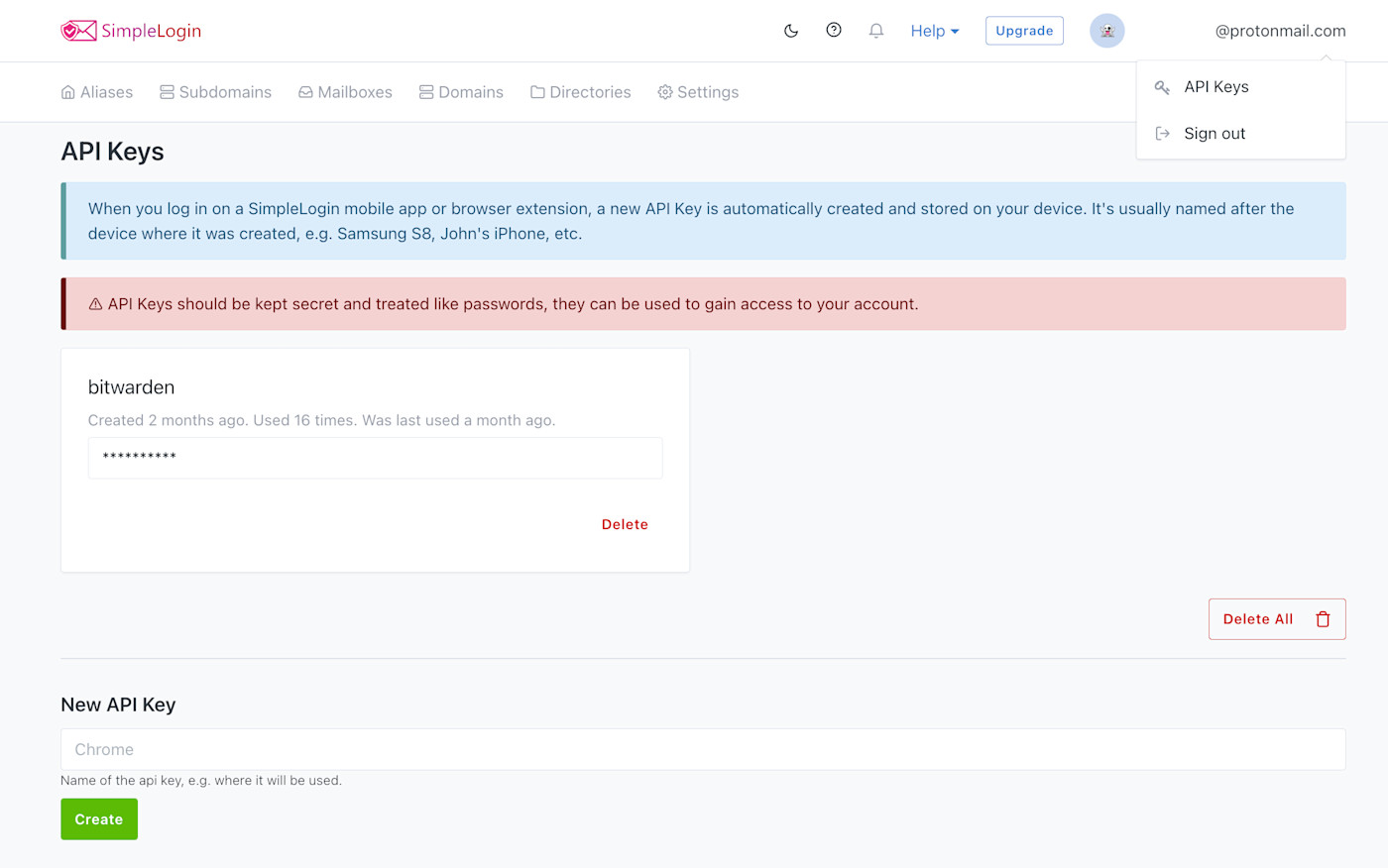
SimpleLogin API Keys Copia la chiave API e incollala nel Chiave API nel campo del generatore di nomi utente Bitwarden.
Le estensioni browser, le app per dispositivi mobili e le app desktop di Password Manager possono connettersi a un server SimpleLogin self-hosted. Se ospiti SimpleLogin autonomamente, inserisci un URL del server.
Seleziona Rigenera nome utente per generare un nome utente e creare automaticamente l'alias corrispondente in SimpleLogin.


Parola casuale
Seleziona questo tipo per generare una parola casuale come nome utente. Le opzioni per le parole casuali includono:
Maiuscola iniziale: Usa la maiuscola iniziale per il nome utente.
Includi numero: Include un numero di 4 cifre nel nome utente.