Gerador de nome de usuário e senha
Use a ferramenta geradora do Bitwarden para criar facilmente senhas fortes e nomes de usuário únicos. O gerador de senhas está disponível em todos os aplicativos Bitwarden, e o gerador de nomes de usuário está disponível no cofre web, na extensão de navegador, no aplicativo desktop e no aplicativo móvel.
Se você ainda não é usuário do Bitwarden, também pode testar nosso gerador de senhas gratuito em https://bitwarden.com/password-generator/.
Para gerar uma senha forte:
Select Tools → Generator from the navigation:

The options you specify on this page will be saved until you log out of the web app. You can also quickly generate a strong password using those same options directly from the Add or Edit Item screens using the Generate button:

Select Generator history to access passwords and usernames created in either location with that specific client—even if you don't save them to an item. This history is cleared when you log out.


Senha
Senhas são strings geradas aleatoriamente a partir de um conjunto personalizável de tipos de caracteres. As opções para senhas incluem:
Comprimento: número de caracteres na sua senha.
Mínimo de números:Quantidade mínima de números na sua senha se 0-9 estiver habilitado.
Mínimo de caracteres especiais: quantidade mínima de caracteres especiais na sua senha se !@#$%^&* estiver habilitado.
A-Z: inclua letras maiúsculas na sua senha.
a-z: inclua letras minúsculas na sua senha.
0-9: inclua números na sua senha.
!@#$%^&*: inclua caracteres especiais na sua senha.
Evitar caracteres ambíguos: evite que suas senhas tenham tanto um
1quanto umlou tanto um0quanto umo.
Unless you need to satisfy a site's specific password requirements, we recommend keeping Minimum Numbers and Minimum Special as low as possible (0-1) as over-constraint limits the strength of generated passwords.
Frase secreta
Frases secretas são grupos de palavras gerados aleatoriamente, por exemplo panda-lunchroom-uplifting-resisting. As opções para frases secretas incluem:
Número de palavras: número de palavras na sua frase secreta.
Separador de palavras: caractere a ser usado para separar as palavras na sua frase secreta (
-no exemplo acima).Usar maiúsculas iniciais: coloque em maiúscula a primeira letra de cada palavra na sua frase secreta.
Incluir número: inclua um único caractere numérico na sua frase secreta.
Para gerar um nome de usuário:
Selecione Ferramentas → Gerador na navegação:

Você também pode gerar um nome de usuário na tela Editar usando o botão Gerar:

Select Generator history to access passwords and usernames created in either location with that specific client—even if you don't save them to an item. This history is cleared when you log out.


E-mail com endereçamento plus
Selecione este tipo para usar os recursos de subendereçamento do seu provedor de e-mail (também conhecidos como "endereçamento plus" ou "aliasing"). Isso gerará um nome de usuário com endereçamento plus (assim chamado pelo sinal + e pela sequência aleatória de caracteres) com base no endereço de e-mail especificado.
Na tela Adicionar/Editar item das extensões de navegador e dos aplicativos móveis e desktop, você pode escolher entre gerar um nome de usuário com uma sequência aleatória (por exemplo, alice+gsd4aqqe@bitwarden.com)ou uma baseada no endereço de e-mail do item (por exemplo, alice+github.com@bitwarden.com). Endereço de e-mail é limitado ao navegador e ao desktop, pois exige conhecimento do URI do login. Em outros locais, o gerador de nomes de usuário usará como padrão Aleatório.
Why use plus addressed email?
Plus addressed emails allow you to filter your email for all the junk mail you get when signing up for a new service. Signing up for a service with the username alice+rnok6xsh@bitwarden.com will still send emails to alice@bitwarden.com, but you can easily filter emails that include +rnok6xsh to prevent them from clogging up your inbox.
E-mail pega-tudo
Selecione este tipo para usar a caixa de entrada pega-tudo configurada para o seu domínio. Isso gerará um endereço de e-mail aleatório no Domínio.
Na tela Adicionar/Editar item das extensões de navegador e dos aplicativos desktop, você pode escolher entre gerar um nome de usuário com uma sequência aleatória (por exemplo, bqzjlero@gardenllc.com)ou uma baseada no Nome de domínio do item (por exemplo, Instagram.com@gardenllc.com). Nome de domínio é limitado ao navegador e ao desktop, pois exige conhecimento do URI do login. Em outros locais, o gerador de nomes de usuário usará como padrão Aleatório.
Why use catch-all email?
In some cases, catch-all inboxes are used by companies with their own domain (for example, @bitwarden.com) to prevent emails from going to your personal inbox and instead route them to a shared (and sometimes unchecked) company inbox in case record of them is needed in the future.
In other cases, individuals with their own domain (for example, @gardenllc.com) use catch-all setups to route email from accounts with privacy-oriented usernames (for example Instagram.com@gardenllc.com) to their actual inbox.
Alias de e-mail encaminhado
Selecione este tipo para integrar o gerador de nomes de usuário ao seu serviço externo de aliases. A maioria dos aplicativos Bitwarden oferece suporte à integração com SimpleLogin, AnonAddy, Firefox Relay, Fastmail, Forward Email e DuckDuckGo. O aplicativo móvel atualmente oferece suporte à integração com SimpleLogin, AnonAddy, Forward Email e Firefox Relay. Muitos serviços externos de aliases oferecem planos gratuitos, mas alguns podem exigir uma assinatura.
Why use forwarded email alias?
Using email aliasing services such as SimpleLogin and Addy.io, you can sign up for web accounts using an anonymous address (for example, nobody-knows-its-me.d0p0r@slmail.me) that will forward mail to your actual inbox (for example, alice@bitwarden.com). This will prevent the website or service from collecting personal information (in this example, the name Alice and the fact that she works at Bitwarden) when you sign up.
Para configurar sua integração de alias de e-mail:
Entre na sua conta do SimpleLogin.
Selecione o ícone de perfil e escolha Chaves de API no menu suspenso. O SimpleLogin pode exigir que você insira sua senha para criar uma chave de API.
Na seção Nova chave de API, insira um nome que indique que a nova chave será usada pela Bitwarden e selecione Criar.
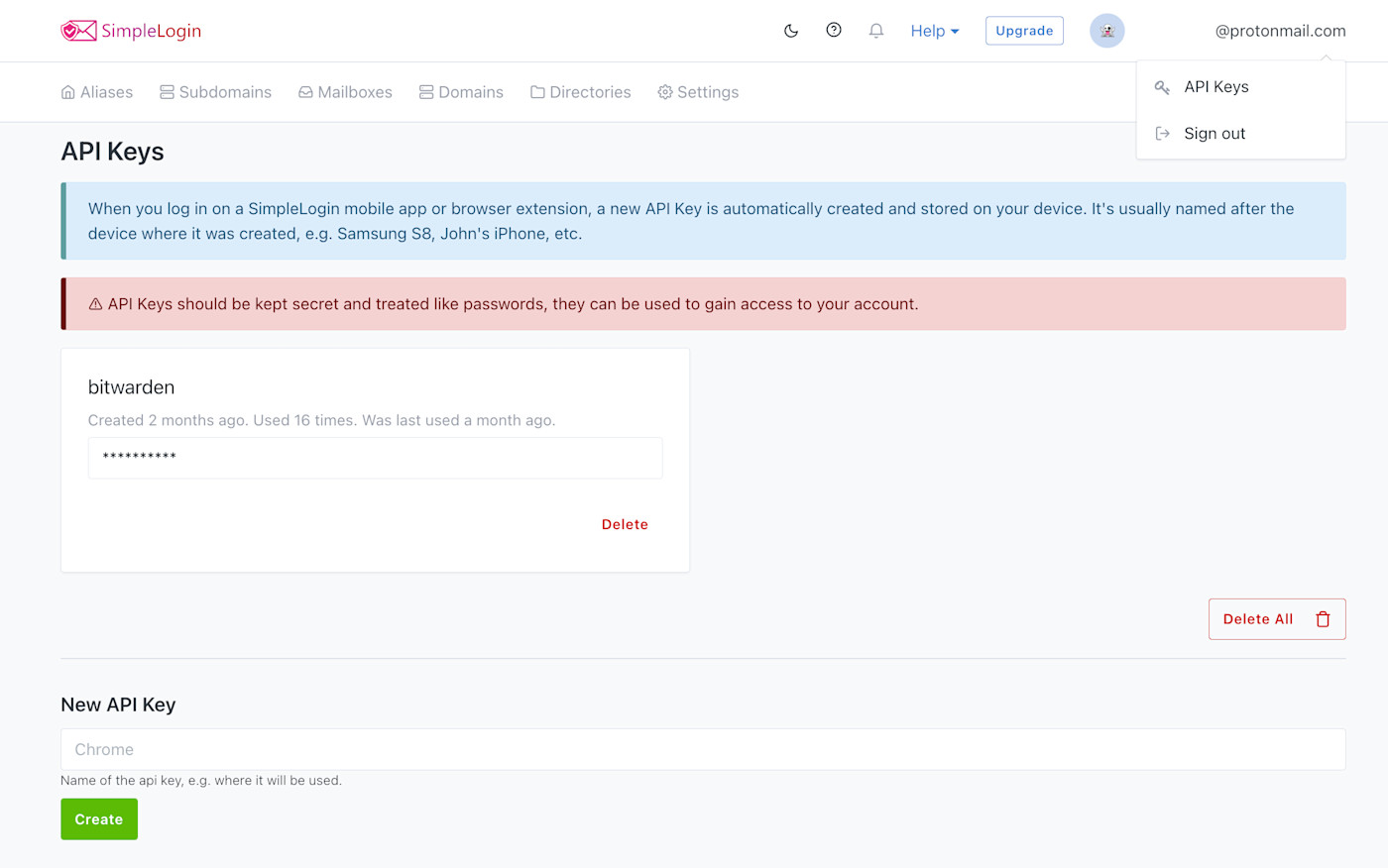
SimpleLogin API Keys Copie a chave de API e cole-a no Chave de API no campo do gerador de nomes de usuário do Bitwarden.
As extensões de navegador, apps móveis e apps desktop do Gerenciador de Senhas podem se conectar a um servidor SimpleLogin auto-hospedado. Se você auto-hospedar o SimpleLogin, insira uma URL do servidor.
Selecione Gerar nome de usuário novamente para gerar um nome de usuário e criar automaticamente o alias correspondente no SimpleLogin.


Palavra aleatória
Selecione este tipo para gerar uma palavra aleatória para seu nome de usuário. As opções para palavras aleatórias incluem:
Usar maiúscula inicial: use maiúscula inicial no seu nome de usuário.
Incluir número: inclua um número de 4 dígitos no seu nome de usuário.