Lagring av lösenord
Lösenord kan lagras och användas av Bitwarden Password Manager. Genom att använda webbläsartillägg och mobilappar kan användare logga in på sina favoritappar och webbplatser som har möjlighet att logga in med lösenord. Lösenord är ett säkert, lösenordslöst alternativ för användare att logga in på tjänster över sina enheter.
Utvecklade med de standarder som fastställts av FIDO Alliance, lösenordsnycklar tillåter en användare att säkra sina konton och kringgå de sårbarheter som kommer med standardlösenordsautentisering, såsom nätfiske. Lagrade lösenord är skyddade med Bitwardens betrodda end-to-end-kryptering.
Nyckelnycklar är en ersättning för lösenord som ger snabb, enkel och säker inloggning till webbplatser och appar på en användares enheter. Mer exakt är "lösenordsnyckel" en konsumentvänlig term för en upptäckbar FIDO-referens som kan synkroniseras för att tillåta säkra lösenordslösa inloggningar över enheter, eller dedikeras till en enda maskinvara som en enhetsbunden lösenordsnyckel.
Appar och tjänster kan begära att lösenord som skapats med dem verifieras med en PIN-kod, lösenord, mönster eller biometrisk faktor när du sparar eller kommer åt dem. För mer allmän information om lösenord, se Vanliga frågor om lösenord.
Nyckeln lagras och anropas via Bitwardens webbläsartillägg och mobilappar. Detta innebär att både upptäckbara lösenord och icke-upptäckbara FIDO2-uppgifter kan lagras i Bitwarden och användas för att logga in på webbplatser med lösenordsfunktioner.
Att spara och använda lösenord är en funktion i Bitwardens webbläsartillägg och mobilappar. Observera:
När en domän finns i listan Undantagna domäner kommer Bitwardens webbläsartillägg inte att utfärda lösenordsmeddelanden.
Be att få spara och använda lösenord
För att använda funktionen som beskrivs nedan, se till att alternativet Be att spara och använda lösenord, som finns i webbläsartilläggen Inställningar → Meddelanden-menyn, är aktiverat.
Du kan ställa in uteslutna domäner om det finns specifika webbplatser som du inte vill använda Bitwarden för lösenord med.
Skapa en lösenordsnyckel
När du skapar ett nytt lösenord på en webbplats eller app kommer webbläsartillägget att uppmana dig att lagra lösenordet:

Select Use your device or hardware key if you do not wish to store the passkey in Bitwarden.
Om det redan finns en lösenordsnyckel för den här tjänsten, låter Bitwarden dig spara en ny nyckel genom att välja ikonen för att skapa ett nytt objekt, eller genom att skriva över ett befintligt lösenord:

Dubbletter av lösenord kan inte sparas för samma användarnamn och tjänst. Du kan redigera eller skriva över ett befintligt chiffer om du vill spara ett nytt lösenord med användarnamnet och tjänsten.
Endast ett lösenord kan sparas per inloggningsobjekt. Om en referens sparas på flera ställen, till exempel som två separata inloggningsobjekt i det individuella valvet respektive organisationsvalvet, kan en annan lösenordsnyckel lagras med varje inloggningsobjekt.
Logga in med en lösenordsnyckel lagrad i Bitwarden
För att använda en lösenordsnyckel lagrad i Bitwarden, initiera lösenordsinloggningen på webbplatsen. När alternativet Be att spara och använda lösenord är aktiverat, ger webbläsartillägget ett alternativ att logga in med lösenordet som är lagrat i ditt Bitwarden-valv:
Den inbyggda autofyll-menyn kan också användas för att enkelt autentisera med lösenord.

Välj lösenordet du vill använda.
Välj Använd din enhet eller hårdvarunyckel om du inte vill lagra lösenordet i Bitwarden, eller för att använda ett befintligt lösenord som inte är lagrat i Bitwarden.


När en lösenordsnyckel har sparats kan den ses från vilken Bitwarden-app som helst och finns i fältet Lösenord:

Om återuppmaning av huvudlösenord har aktiverats på inloggningsobjektet, måste du ange ditt huvudlösenord igen för att komma åt lösenordet.
Så här tar du bort en lösenordsnyckel från ett valvobjekt:
Öppna skärmen Redigera objekt från lösenordshanterarens webbapp, webbläsartillägg eller skrivbordsapp.
Välj raderingsikonen för lösenordsfältet.
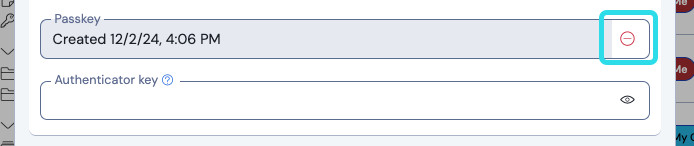
Delete a passkey

Följande FAQ-objekt hänvisar till Bitwardens lösenordslagring. För allmän lösenordsinformation, se Vanliga frågor om lösenord.
F: Kommer lösenord inkluderas om du klona ett valvobjekt?
S: Bitwarden kommer inte att kopiera en lösenordsnyckel när du slutför en klonåtgärd.
F: Ingår lagrade lösenord i Bitwarden-import och export?
S: Nyckelnycklar ingår i .json-exporter från Bitwarden. Möjligheten att överföra dina lösenord till eller från en annan lösenordsleverantör planeras för en framtida version.
F: Kan jag lagra lösenord i mobilappen?
S: Nyckelstöd för mobilapplikationer är tillgängligt för iOS (läs mer) och för Android (läs mer).