Ping Identity SAML-implementering
Den här artikeln innehåller Ping Identity-specifik hjälp för att konfigurera inloggning med SSO via SAML 2.0. För hjälp med att konfigurera inloggning med SSO för en annan IdP, se SAML 2.0 Configuration.
Konfiguration innebär att arbeta samtidigt med Bitwarden-webbappen och Ping Identity Administrator Portal. När du fortsätter rekommenderar vi att du har både lättillgängliga och att du slutför stegen i den ordning de är dokumenterade.
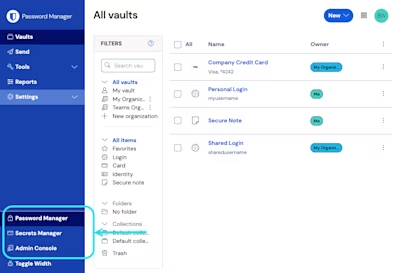
Logga in på Bitwarden-webbappen och öppna administratörskonsolen med hjälp av produktväxlaren:
Öppna din organisations Inställningar → Enkel inloggningsskärm:
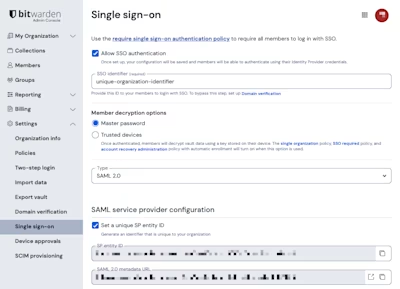
Om du inte redan har gjort det, skapa en unik SSO-identifierare för din organisation och välj SAML från rullgardinsmenyn Typ. Håll den här skärmen öppen för enkel referens.
Du kan stänga av alternativet Ange ett unikt SP-enhets-ID i detta skede om du vill. Om du gör det kommer ditt organisations-ID att tas bort från ditt SP-enhets-ID-värde, men i nästan alla fall rekommenderas det att du låter det här alternativet vara aktiverat.
There are alternative Member decryption options. Learn how to get started using SSO with trusted devices or Key Connector.
I Ping Identity Administrator Portal, välj Applications och ikonen högst upp på skärmen för att öppna skärmen Add Application:

Ange ett Bitwarden-specifikt namn i fältet Application Name. Lägg eventuellt till önskad beskrivningsinformation efter behov.
Välj alternativet SAML Application och sedan Konfigurera när du är klar.
På SAML Configuration-skärmen välj Manuell Enter. Använd informationen på Bitwarden enkel inloggningsskärm och konfigurera följande fält:
Fält | Beskrivning |
|---|---|
ACS URL | Ställ in det här fältet till den förgenererade webbadressen för Assertion Consumer Service (ACS). Detta automatiskt genererade värde kan kopieras från organisationens Inställningar → Enkel inloggningsskärm och kommer att variera beroende på dina inställningar. |
Enhets-ID | Ställ in det här fältet till det förgenererade SP Entity ID. Detta automatiskt genererade värde kan kopieras från organisationens Inställningar → Enkel inloggningsskärm och kommer att variera beroende på dina inställningar. |
Välj Spara för att fortsätta.
Vid det här laget har du konfigurerat allt du behöver inom ramen för Ping Identity Administrator Portal. Gå tillbaka till Bitwarden-webbappen för att slutföra konfigurationen.
Skärmen för enkel inloggning delar upp konfigurationen i två sektioner:
SAML-tjänsteleverantörens konfiguration avgör formatet för SAML-förfrågningar.
Konfiguration av SAML-identitetsleverantör avgör vilket format som kan förväntas för SAML-svar.
Konfigurera följande fält enligt informationen på konfigurationsskärmen för Ping Identity-appen:
Fält | Beskrivning |
|---|---|
Namn ID-format | Ställ in det här fältet på Ämnesnamn-ID-formatet som anges i Ping Identity-appens konfiguration. |
Algoritm för utgående signering | Algoritmen Bitwarden kommer att använda för att signera SAML-förfrågningar. |
Signeringsbeteende | Om/när SAML-förfrågningar kommer att undertecknas. |
Minsta algoritm för inkommande signering | Som standard kommer Ping Identity att signera med RSA SHA-256. Välj |
Räkna med undertecknade påståenden | Huruvida Bitwarden förväntar sig att SAML-påståenden ska undertecknas. Den här inställningen bör vara avmarkerad. |
Validera certifikat | Markera den här rutan när du använder betrodda och giltiga certifikat från din IdP genom en betrodd CA. Självsignerade certifikat kan misslyckas om inte korrekta förtroendekedjor är konfigurerade med Bitwarden Login med SSO docker-bild. |
När du är klar med tjänsteleverantörens konfiguration, spara ditt arbete.
Identitetsleverantörskonfiguration kräver ofta att du går tillbaka till skärmen Ping Identity Configuration för att hämta programvärden:
Fält | Beskrivning |
|---|---|
Enhets-ID | Ställ in det här fältet till Ping Identity-applikationens Entity ID, hämtat från skärmen Ping Identity Configuration. |
Bindningstyp | Ställ in på HTTP POST eller Redirect. |
Webbadress till tjänst för enkel inloggning | Ställ in det här fältet till Ping Identity-applikationens webbadress för Single Sign-on Service, hämtad från skärmen Ping Identity Configuration. |
URL för enkel utloggning | Inloggning med SSO stöder för närvarande inte SLO. Det här alternativet är planerat för framtida utveckling, men du kan förkonfigurera det om du vill. |
X509 Offentligt certifikat | Klistra in signeringscertifikatet som hämtats från programskärmen. Navigera till fliken Konfiguration och ladda ner signeringscertifikat.
och
|
Algoritm för utgående signering | Som standard kommer Ping Identity att signera med RSA SHA-256. Välj |
Inaktivera utgående utloggningsförfrågningar | Inloggning med SSO stöder för närvarande inte SLO. Detta alternativ är planerat för framtida utveckling. |
Vill ha signerade förfrågningar om autentisering | Om Ping Identity förväntar sig att SAML-förfrågningar ska signeras. |
När du fyller i X509-certifikatet, notera utgångsdatumet. Certifikaten kommer att behöva förnyas för att förhindra eventuella avbrott i tjänsten för SSO-slutanvändare. Om ett certifikat har löpt ut kommer administratörs- och ägarkonton alltid att kunna logga in med e-postadress och huvudlösenord.
När du är klar med identitetsleverantörens konfiguration, spara ditt arbete.
Du kan kräva att användare loggar in med SSO genom att aktivera autentiseringspolicyn för enkel inloggning. Observera att detta även kräver aktivering av policyn för en enda organisation. Läs mer.
När din konfiguration är klar, testa den genom att navigera till https://vault.bitwarden.com, ange din e-postadress och välja Enterprise Single-On-knappen:
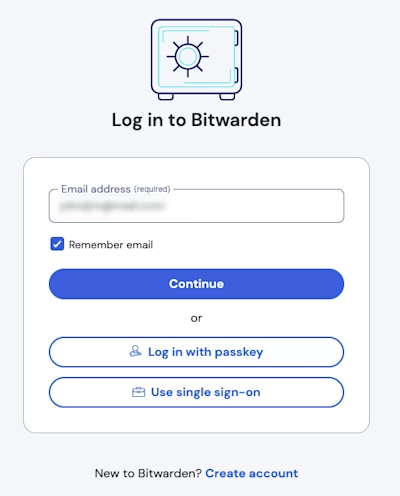
Ange den konfigurerade organisationsidentifieraren och välj Logga in. Om din implementering är framgångsrikt konfigurerad kommer du att omdirigeras till Ping Identity-inloggningsskärmen:

När du har autentiserat dig med dina Ping Identity-uppgifter, ange ditt Bitwarden-huvudlösenord för att dekryptera ditt valv!
Bitwarden stöder inte oönskade svar, så att initiera inloggning från din IdP kommer att resultera i ett fel. SSO-inloggningsflödet måste initieras från Bitwarden.
Utbilda dina organisationsmedlemmar om hur man använder inloggning med SSO.