Autofyll anpassade fält
Bitwarden kan göra mer än att bara fylla i dina användarnamn och lösenord automatiskt! Bitwarden webbläsartillägg kan autofylla anpassade fält för att förenkla att fylla i säkerhetsfrågor, PINS och mer.
Dessutom, om ditt webbläsartillägg har problem med att autofylla användarnamn och lösenord för en viss webbplats, kan användning av länkade anpassade fält tvinga fram en autofyllning.
Det är viktigt att namnge det anpassade fältet korrekt för att autofyll ska fungera. Läs mer.
Så här fyller du i anpassade fält automatiskt:
Öppna webbläsartillägget till Vault-vyn. Den här vyn upptäcker automatiskt webbplatsen (till exempel
myverizon.com) för sidan som visas på den öppna fliken och visar eventuella inloggningar med motsvarande URI:er.Välj knappen Fyll på objektet som innehåller det anpassade fältet du vill autofylla:
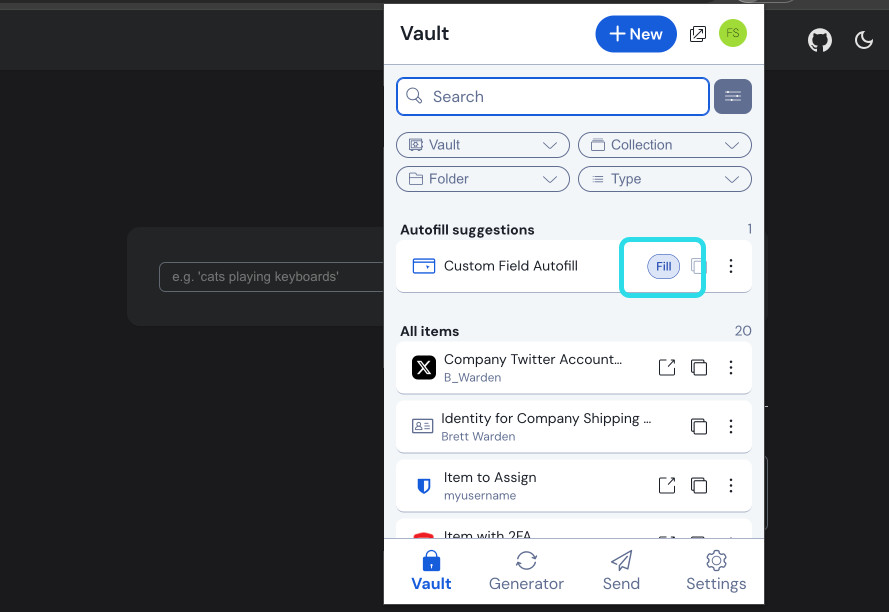
Item with a custom field

Webbläsartillägget hittar alla fält som matchar det anpassade fältnamnet och autofyll det fältets värde.
Länkade anpassade fält kan användas för att lösa problem där ditt webbläsartillägg inte kan fylla i användarnamn och lösenord automatiskt för en viss webbplats. Så här skapar och fyller du i ett länkat anpassat fält:
I avsnittet Anpassade fält på ett objekts redigeringspanel väljer du Länkad från rullgardinsmenyn Fälttyp.
I namninmatningen, ge det anpassade fältet ett namn som motsvarar användarnamnet eller lösenordets HTML-formulärelement-id,
namn,aria-etikettellerplatshållare.tipDu kan få rätt värde genom att högerklicka på formulärelementet och använda snabbmenyalternativet Kopiera anpassat fältnamn:
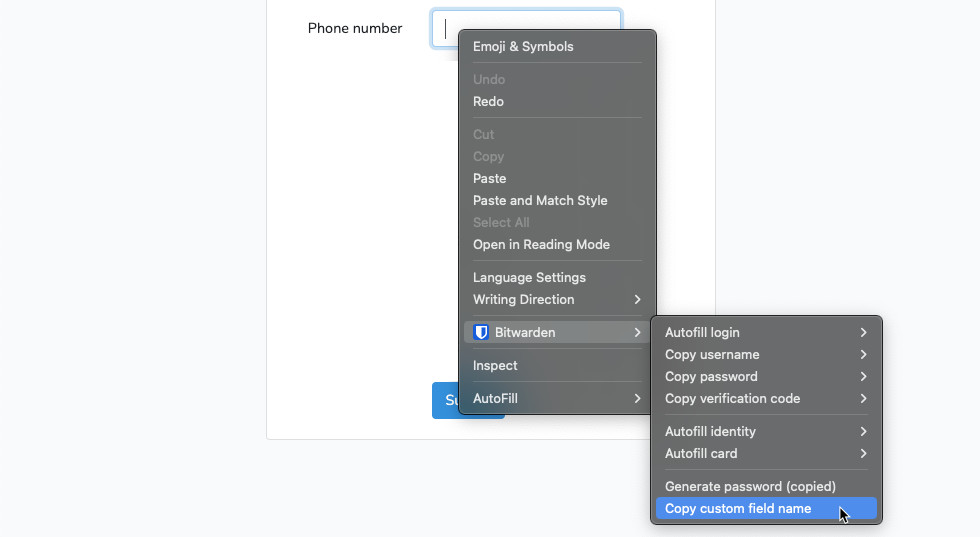
Copy custom field name Välj Lägg till.
Välj Användarnamn eller Lösenord för fältets värde beroende på vilken referens du har problem med att autofylla. I många fall måste du skapa ett länkat anpassat fält för varje.
Spara ändringarna i valvobjektet.

Nu när du har skapat ett eller flera länkade anpassade fält kan du autofylla med metoden som beskrivs i ett tidigare avsnitt. När du gör det kommer ditt webbläsartillägg automatiskt att fylla i användarnamnet, lösenordet eller båda i HTML-formulärelementet som anges för ett fält Namn.
Vanligtvis är anpassade fält autofyllda i HTML< form > eller< input > element, men Bitwardens webbläsartillägg kan <span> också fylla i anpassade fältvärden i HTML-elementens innertext.</span>
För att autofylla i ett <span> element måste öppningstaggen ha attributet data-bwautofill.</span> Så i följande scenario:
Bash<span data-bwautofill id="myspan">Bitwarden is great.</span>Ett anpassat fält med namn:myspan kommer att ersätta Bitwarden är bra med allt som sparas i det anpassade fältets värde.