Rapid7 SIEM
Rapid7 är en säkerhetsplattform som erbjuder flera sätt att analysera sårbarheter och hotdata, såsom säkerhetsinformation och händelsehantering (SIEM). Med Rapid7 Bitwarden-integrationen, utvecklad av teamet på Rapid7, kan organisationer övervaka Bitwardens organisation och evenemangsaktivitet med Bitwarden-appen på Rapid7:s InsightConnect-programvara.
The Bitwarden plugin on InsightConnect is available for cloud and Insight Orchestrator users. This guide will demonstrate the cloud setup. For more information on Insight Orchestrator, see the Rapid7 documentation here.
För att börja behöver du ett konto hos Rapid7 med tillgång till InsightConnect. Skapa ett konto på Rapid7-webbplatsen.
Öppna InsightConnect-instrumentpanelen.
På navigeringsmenyn väljer du INSTÄLLNINGAR → Plugins & Tools.
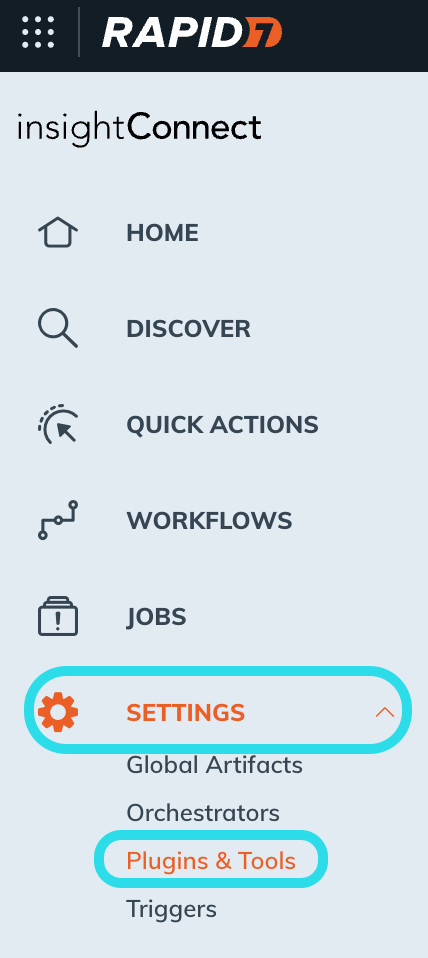
Rapid7 Plugins Sök efter Bitwarden i tilläggskatalogen och installera insticksprogrammet.
Gå tillbaka till ditt tilläggsbibliotek och välj Bitwarden-plugin, sedan Skapa anslutning. Håll anslutningsfönstret öppet, information från Bitwarden webbvalv krävs för att slutföra nästa steg.

Bitwarden New Connection Öppna din Bitwarden-organisations klient-ID och klienthemlighet i en ny flik eller ett nytt fönster. Logga in på Bitwarden-webbappen och öppna administratörskonsolen med hjälp av produktväxlaren:
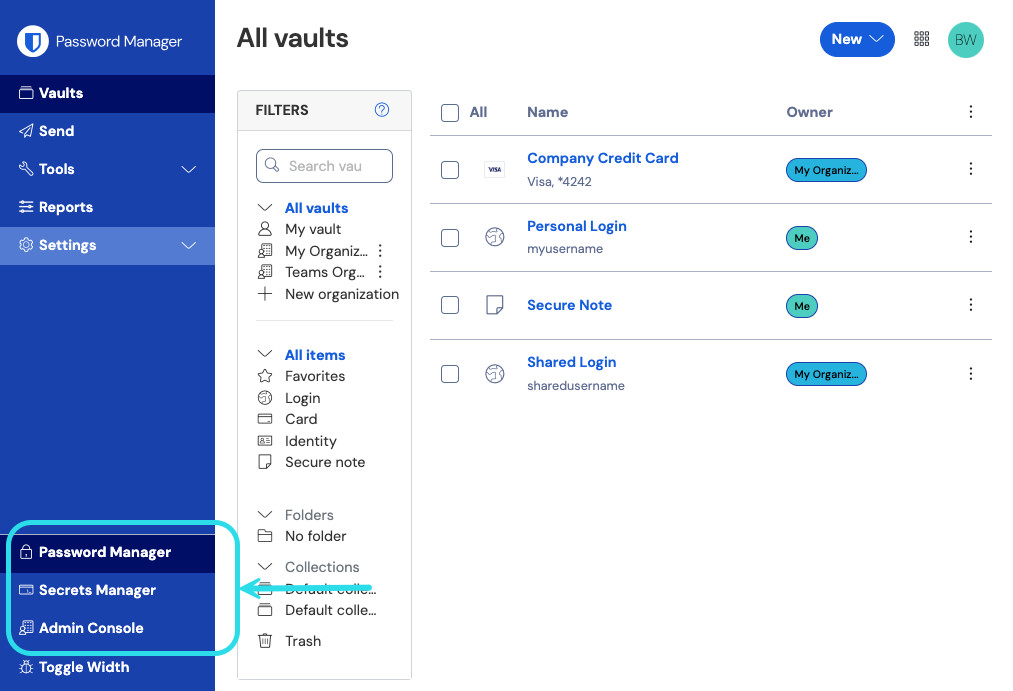
Produktväljare Navigera till din organisations Inställningar → Organisationsinformationsskärm och välj knappen Visa API-nyckel. Du kommer att bli ombedd att ange ditt huvudlösenord för att komma åt din API-nyckelinformation.
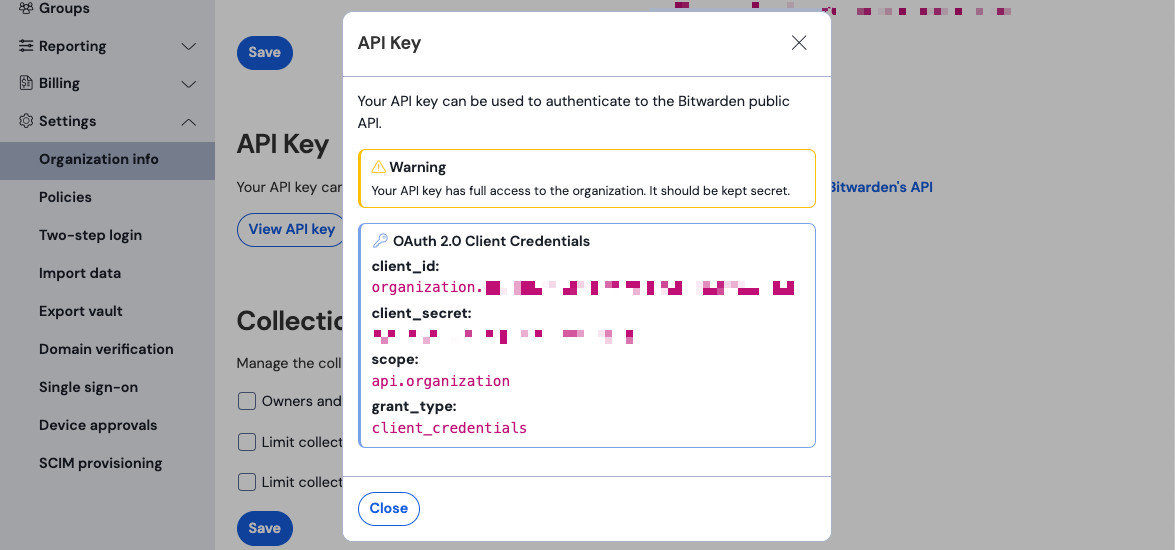
Organization api info Kopiera värdena
client_idochclient_secret. Återgå till fönstret Skapa en molnanslutning:Klistra in värdet
client_idi fältet Client ID.Klistra in värdet
client_secreti fältet Client Secret. För att komma åt det här fältet, välj Add Credential från rullgardinsmenyn Välj Credential. Klistra in värdetclient_secreti fältet Hemlig nyckel. Fyll i eventuella ytterligare namn och beskrivningsvärden som du vill inkludera i anslutningen.
När du har matat in värdena, välj Spara och testa anslutning. Rapid7 kommer att köra ett anslutningstest och indikera om installationen lyckades.



Your organization API key information is sensitive data. Do not share these values in nonsecure locations.
För att börja övervaka data med Rapid7, skapa ett InsightConnect-arbetsflöde. Den här guiden kommer att demonstrera att skapa ett molnarbetsflöde och sedan testa arbetsflödet.
På huvudnavigeringen väljer du ARBETSFLÖDEN.
I det högra hörnet av skärmen väljer du Lägg till arbetsflöde för att börja.
Ett fönster visas som visar olika alternativ för att skapa ett arbetsflöde. För det här exemplet, välj Start From Scratch. Avancerade användare kan välja att bläddra i befintliga mallar.
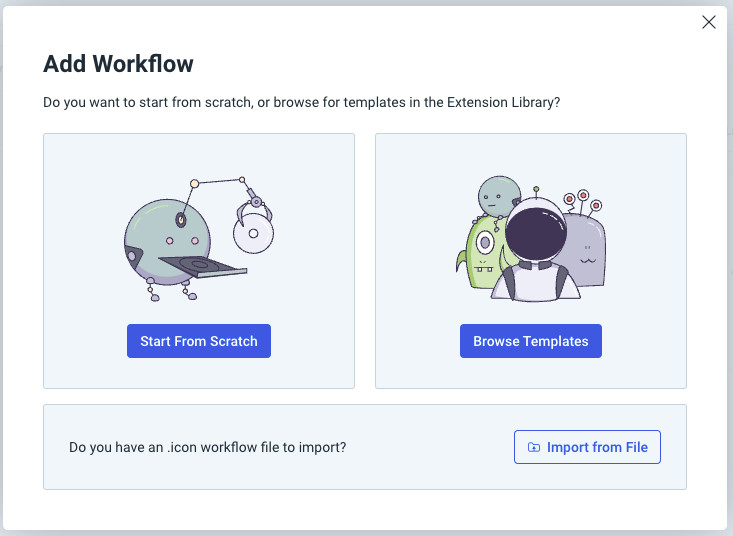
Add Workflow Fyll i följande obligatoriska fält i fönstret Skapa nytt arbetsflöde:
Arbetsflödesnamn: Skapa ett namn för arbetsflödet, till exempel Bitwarden-loggar.
Tidsbesparingar: Tid som detta arbetsflöde kommer att spara.
Valfritt: Inkludera sammanfattning och taggar för arbetsflödet efter önskemål.
Välj Skapa när du är klar.

Klicka på den nya utlösaren i arbetsflödesredigeraren. I fönstret Välj en utlösare väljer du den utlösare du vill använda för att initiera ditt arbetsflöde, till exempel API-utlösare. Fyll i följande obligatoriska fält:
Namn: Ange ett namn för den nya utlösaren.
Variabel: Välj variabel som
Event.Datatyp: Välj String.
Valfritt: Ange en triggerbeskrivning för att föra anteckningar om användningen av triggern.
Välj Stäng när du har slutfört installationen.
I arbetsflödesredigeraren väljer du plusikonen för att lägga till ett nytt steg.
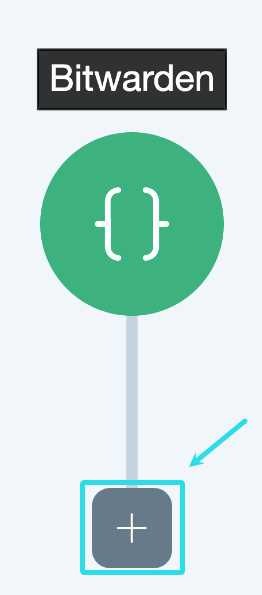
Add Step Välj Åtgärd för att lägga till en ny åtgärd. Välj Bitwarden från plugin-listan.
På skärmen Välj en åtgärd väljer du den åtgärd du ska övervaka. För det här exemplet kommer vi att välja Listhändelser. Välj Fortsätt när du har gjort ditt val.
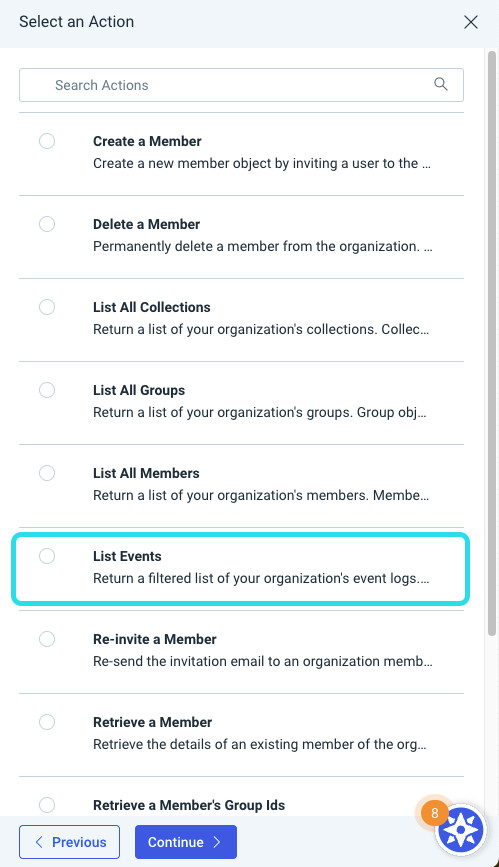
List Events Action Välj molnalternativet för att köra. På rullgardinsmenyn för anslutning väljer du Bitwarden-anslutningen som vi etablerade tidigare i guiden. Välj Fortsätt när du är klar.
På skärmen Konfigurera detaljer fyller du i de valfria fälten som krävs av din inställning, till exempel Startdatum.
Välj Spara steg när du har anpassat stegdetaljerna.


Rapid7 allows several actions to be created and chained together. You may repeat this step with additional Bitwarden actions to report more information. See a complete list of Bitwarden integration actions here.
Gå tillbaka till Workflow Editor och välj Testa för att testa arbetsflödet. Fönstret Test Workflow visas. Välj Testa arbetsflöde längst ned i fönstret för att köra processen.
Detta kan ta en stund. När det är klart visas ett fönster med jobbdetaljer med resultaten av arbetsflödet:
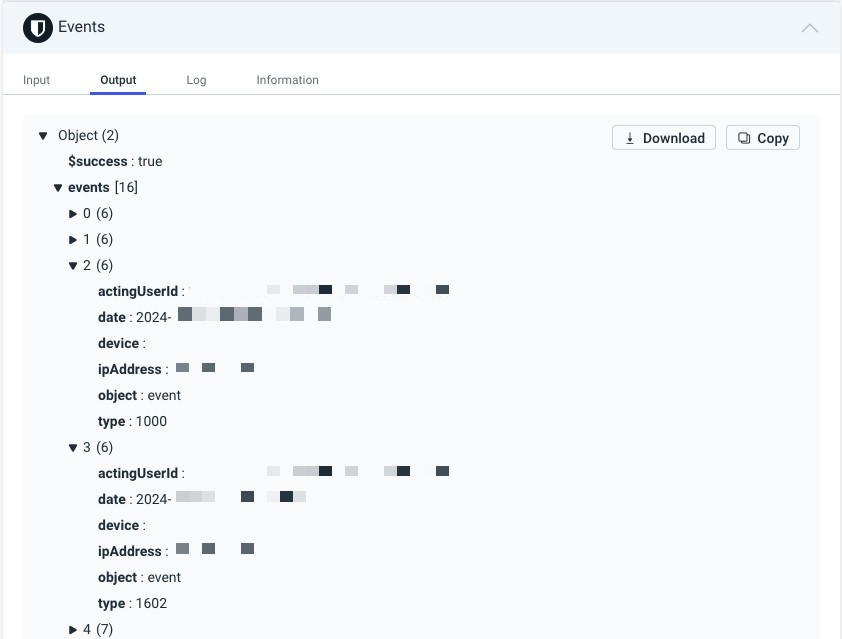
Rapid7 Event Output

För att aktivera arbetsflödet, välj WORKFLOWS från den primära navigeringen.
Aktivera arbetsflödet genom att använda växlingsalternativet:

Enable Workflow När de är aktiva genereras rapporter baserat på triggerinställningarna som har upprättats i ditt arbetsflöde. Se dessa rapporter genom att välja JOBB i navigeringen.
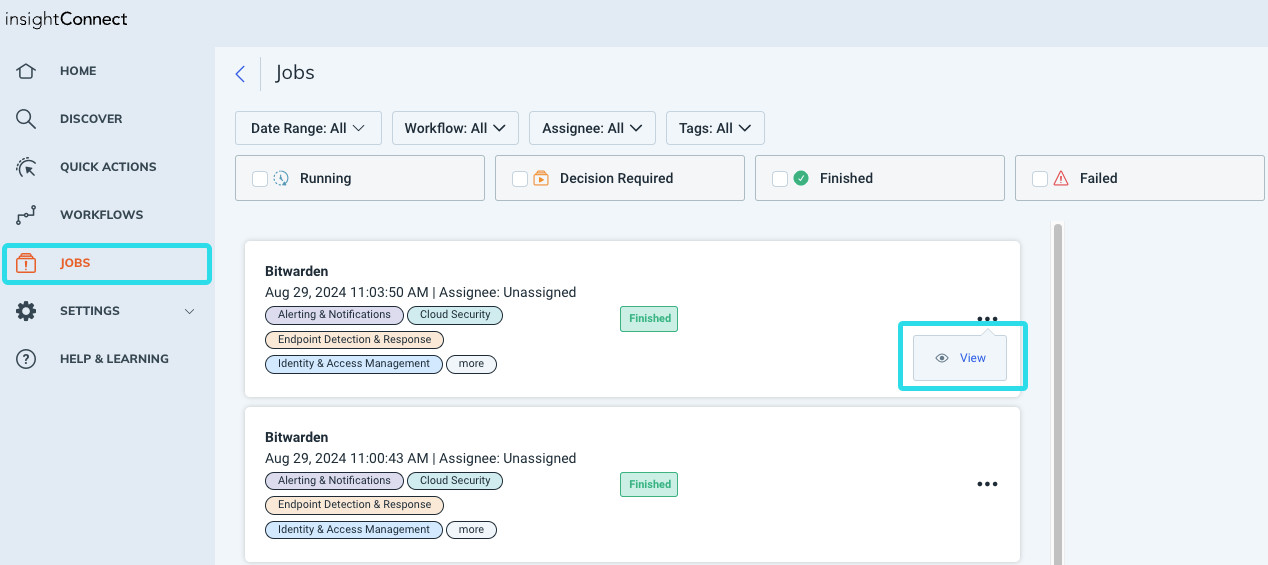
View Rapid7 Jobs

