Domäner som gjorts anspråk på
Företagskunder kan göra anspråk på domänägande (t.ex. mittföretag.com) för sina organisationer. Att göra anspråk på en domän stöder följande funktioner:
Anspråkade medlemskonton: När du gör anspråk på en domän kommer alla organisationsmedlemskonton som har e-postadresser med en matchande domän (t.ex.
jdoe@mycompany.com) också att göra anspråk på din organisation. Påstådda medlemskonton ägs funktionellt av organisationen, vilket hindrar användare från att utföra vissa kontoåtgärder och tillåter administratörer att ta bort kontot, inklusive att ta bort den användarens individuella valv, direkt istället för att bara ta bort dem från organisationen. Läs mer.Enklare SSO för medlemmar: När du gör anspråk på en domän, kommer alla organisationsmedlemskonton som har e-postadresser med en matchande domän (t.ex.
jdoe@mycompany.com) under SSO automatiskt att kringgå steget som skulle kräva att de anger en SSO-identifierare.Automatiskt verifiera medlemse-post: När du gör anspråk på en domän kommer alla organisationsmedlemskonton som har e-postadresser med en matchande domän (t.ex.
jdoe@mycompany.com) att få sin e-post verifierad automatiskt när de går ombord.
Domäner kan göras anspråk på med en giltig och unik-till-Bitwarden DNS TXT-post.
För att göra anspråk på en domän måste Bitwarden verifiera att:
Ingen annan organisation har verifierat domänen.
Din organisation äger domänen.
Bitwarden kommer att använda en DNS TXT-post för att validera ett domänanspråk. Denna DNS TXT-post måste hållas aktiv och tillgänglig hela tiden, eftersom Bitwarden kontinuerligt kommer att leta efter den.
Så här gör du anspråk på en domän:
Logga in på Bitwarden-webbappen och öppna administratörskonsolen med hjälp av produktväxlaren:
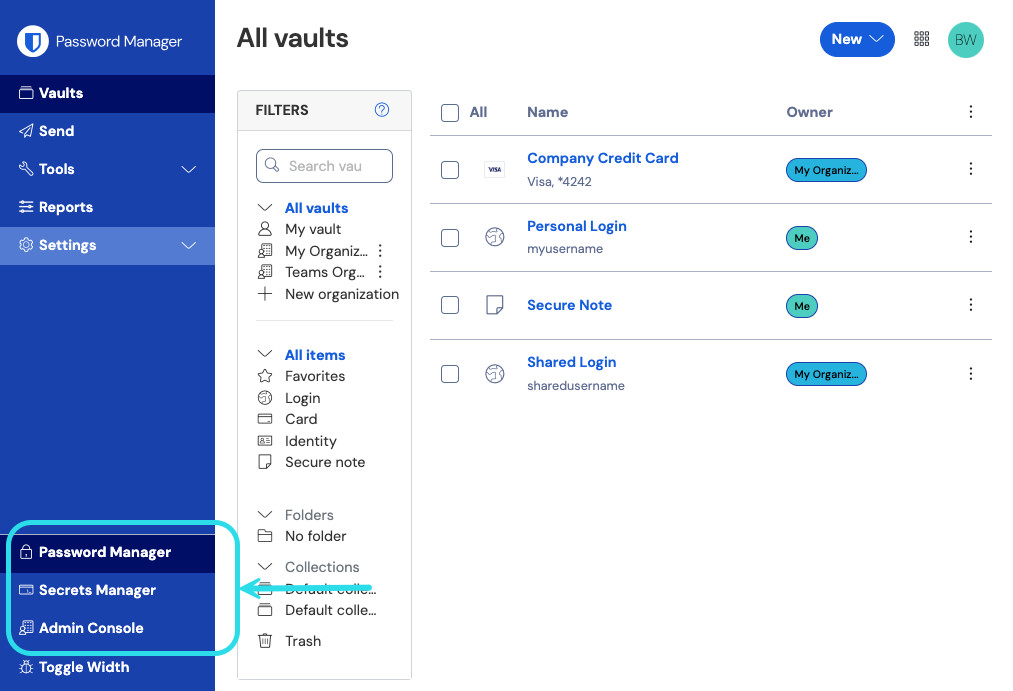
Produktväljare Navigera till Inställningar → Domäner som gjorts anspråk på:
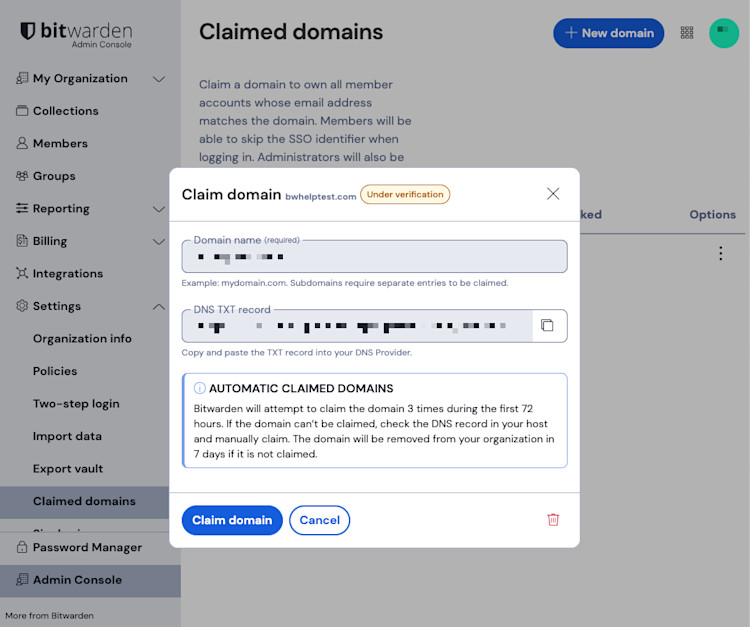
Claiming a domain På skärmen Anspråkade domäner kommer du att se en lista över aktiva domäner, tillsammans med statuskontroller och alternativ. Om du inte har några aktiva domäner väljer du Ny domän.
tipOm du gör anspråk på en domän för första gången kommer policyn för en enda organisation att automatiskt aktiveras under anspråksarbetsflödet. Denna policy krävs för organisationer som gör anspråk på domäner i framtiden, men om du gjorde anspråk på en domän före 2025.3.0-versionen kommer du inte att omfattas av detta krav.
I popup-fönstret anger du ett domännamn.
noteFormatet för domännamnet bör inte innehålla
https:// ellerwww..Kopiera DNS TXT-posten och lägg till den på din domän.
Välj Gör anspråk på domän.

Du kan hantera och se statusen för dina domäner från sidan Domäner med anspråk.

Välj domännamnet eller menyn till höger om domänobjektet om du vill redigera eller ta bort en domän.
Menyn innehåller ytterligare alternativ för att kopiera DNS TXT-poster och för att manuellt verifiera domänen om automatisk verifiering inte lyckades under den nya domäninställningen.
Domäner kommer att ha statusen OVERIFIERAD eller VERIFIERAD.
Bitwarden kommer att försöka verifiera domänen 3 gånger under de första 72 timmarna. Om domänen inte har verifierats inom 7 dagar efter det tredje försöket kommer domänen att tas bort från din organisation.
Domäninställningsaktiviteter kommer att loggas i organisationens händelseloggar. För att se händelser, navigera till Rapportering → Händelseloggar i administratörskonsolen.
När din domän har gjorts anspråk på och verifierats får din organisation tillgång till följande:
När du gör anspråk på en domän kommer alla organisationsmedlemskonton som har e-postadresser med en matchande domän (t.ex. jdoe@mycompany.com) också att göra anspråk på din organisation. Påstådda medlemskonton är funktionalitet som ägs av organisationen, vilket resulterar i några viktiga förändringar i hur kontot fungerar:
Organisationshanterat konto radering
Påstådda medlemskonton kan direkt raderas av organisationsadministratörer, istället för att bara kunna tas bort från organisationen. Ägare och administratörer kan ta bort ett konto som gjorts anspråk på från administratörskonsolens medlemssida med hjälp av menyn:

Medlemmar i din organisation som inte har gjort anspråk på konton kan tas bort från organisationen istället.
Directory Connector och SCIM har inte möjlighet att ta bort konton som gjorts anspråk på, denna åtgärd kan endast utföras av administratörer och ägare från webbappens administratörskonsol.
Begränsad åtkomst till kontoåtgärder
Användare med medlemskonton kommer att begränsas från:
Ändra sitt kontos e-postadress till en annan domän (medlemmar kan fortfarande ändra användarnamnsdelen av sin e-postadress).
Lämnar organisationen.
Rensa deras valv.
Tar bort deras konto.
När du gör anspråk på en domän kommer alla organisationsmedlemskonton som har e-postadresser med en matchande domän (t.ex. jdoe@mycompany.com) under SSO automatiskt att kringgå steget som skulle kräva att de anger en SSO-identifierare.