Ping-identitet SCIM-integration
System för identitetshantering över flera domäner (SCIM) kan användas för att automatiskt tillhandahålla och avregistrera medlemmar och grupper i din Bitwarden-organisation.
SCIM-integrationer är tillgängliga för Teams och Enterprise-organisationer. Kunder som inte använder en SCIM-kompatibel identitetsleverantör kan överväga att använda Directory Connector som ett alternativt sätt för provisionering.
Den här artikeln hjälper dig att konfigurera en SCIM-integration med Ping Identity. Konfiguration innebär att arbeta samtidigt med Bitwardens webbvalv och Ping Identity Administrator-instrumentpanelen. När du fortsätter rekommenderar vi att du har både lättillgängliga och att du slutför stegen i den ordning de är dokumenterade.
Are you self-hosting Bitwarden? If so, complete these steps to set up SCIM for your server before proceeding.
För att starta din SCIM-integrering, öppna administratörskonsolen och navigera till Inställningar → SCIM-provisionering:

Markera kryssrutan Aktivera SCIM och notera din SCIM-URL och SCIM API-nyckel. Du måste använda båda värdena i ett senare steg.
Navigera till provisionering av ny anslutning.
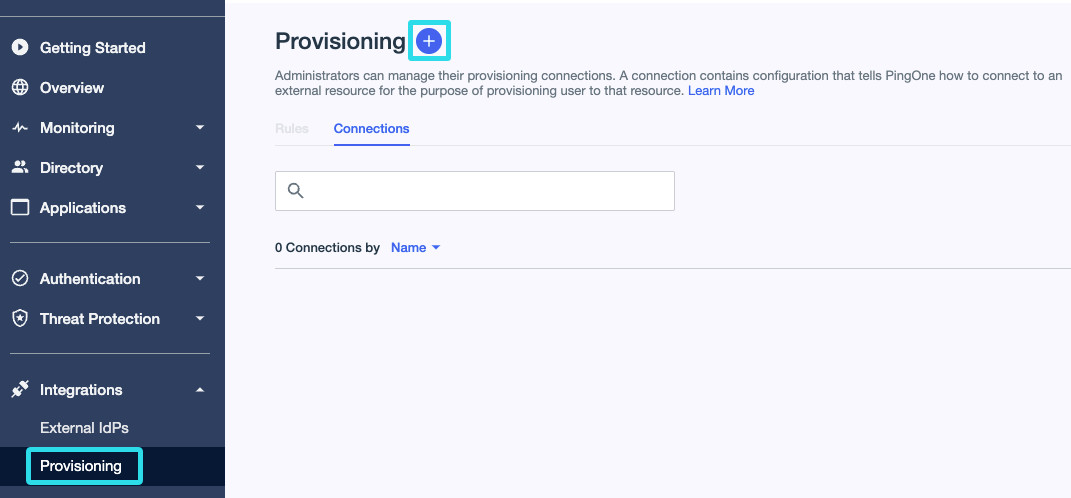
Ping Identity new Connection I fönstret Skapa en ny anslutning väljer du alternativet Välj för Identity Store.
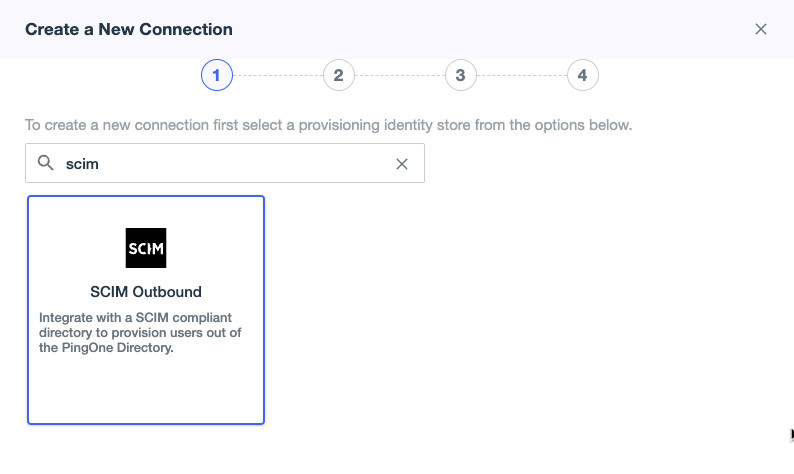
I Identity Store anger du SCIM i sökrutan och väljer SCIM Outbound. När detta steg är klart, välj Nästa.
SCIM Connection Ange ett namn och en beskrivning för SCIM-anslutningen.
Därefter kommer du att behöva ange SCIM BASE URL. Kopiera SCIM URL-värdet som finns på sidan Aktivera SCIM i Bitwarden Admin Console och klistra in det i det här fältet.
Använd rullgardinsmenyn Authentication Method och välj OAuth 2 Bearer Token. Ett fält kommer att visas med namnet Oauth Access Token, klistra in SCIM API-nyckelvärdet från Bitwarden Admin Console i detta fält.
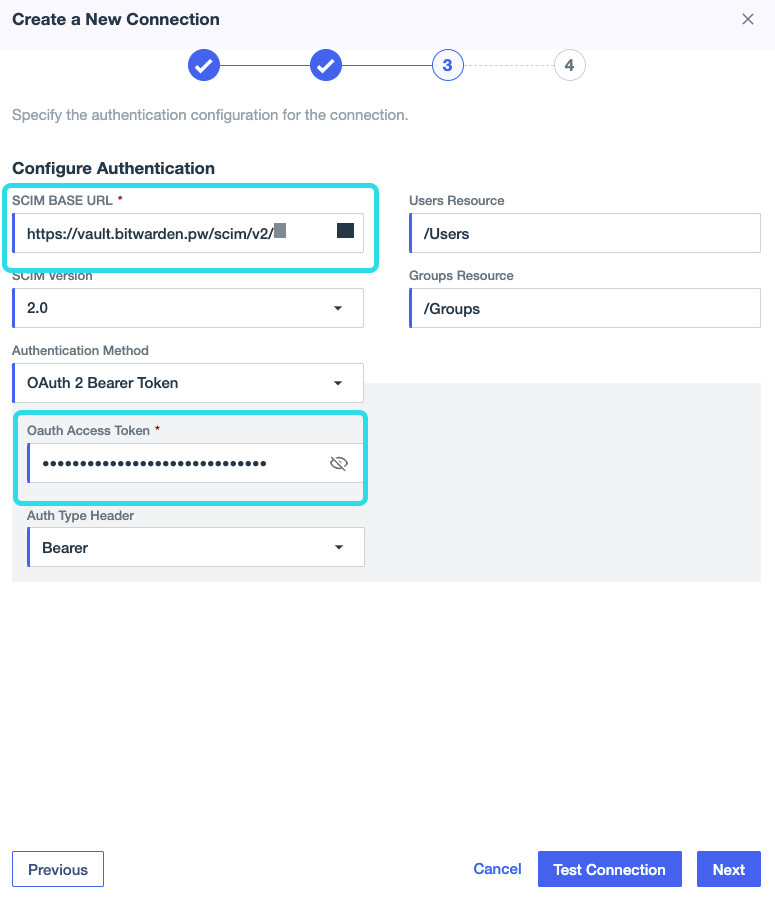
Ping Identity SCIM connection test När installationen är klar kan du välja Testa anslutning. Om det lyckas, välj Nästa.
På sidan Konfigurera inställningar väljer du önskade inställningar och åtgärder.
noteSetting the Remove Action setting to
Disablewill result in Bitwarden users being moved toRevokedstatus rather if the user fails to meet the filter criteria set on Ping Identity. Restoring the criteria will return the user to theirprevious state.
If the Remove Action is set toDelete, the same action will deprovision the user.Välj Spara när du är klar. Välj den nyskapade anslutningen och aktivera anslutningen med reglaget.
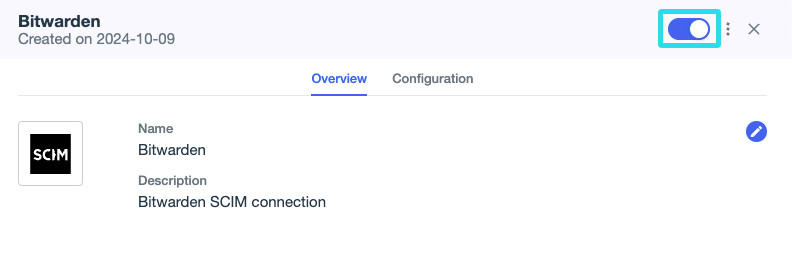
Enable Ping Identity Connection


Innan du synkroniserar användargrupper och kataloger krävs en regel för att synkronisera användargrupperna till Bitwarden SCIM.
Återgå till provisioneringsskärmen.
Välj fliken Regler och sedan Ny regel.
Ange ett appspecifikt namn för regeln och välj Skapa regel.
Redigera den nya regeln på fliken Konfiguration. Välj Bitwarden SCIM-anslutning och sedan Spara.
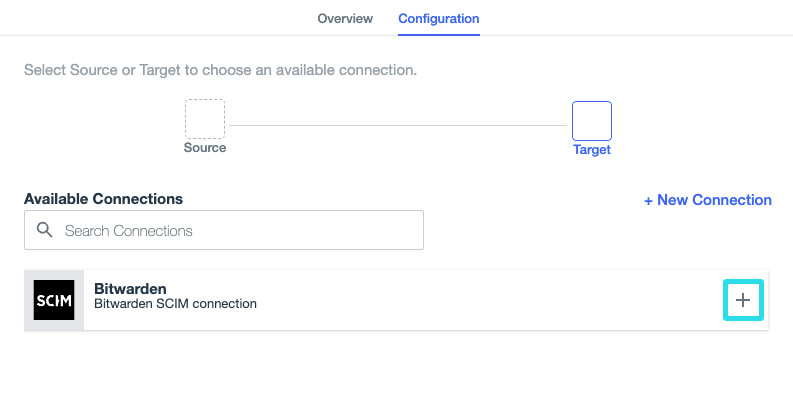
Ping Identity Rule Välj fliken Konfiguration och lägg till ett användarfilter. För mer information, se Ping Identity-dokumentationen. Välj Spara när du är klar.
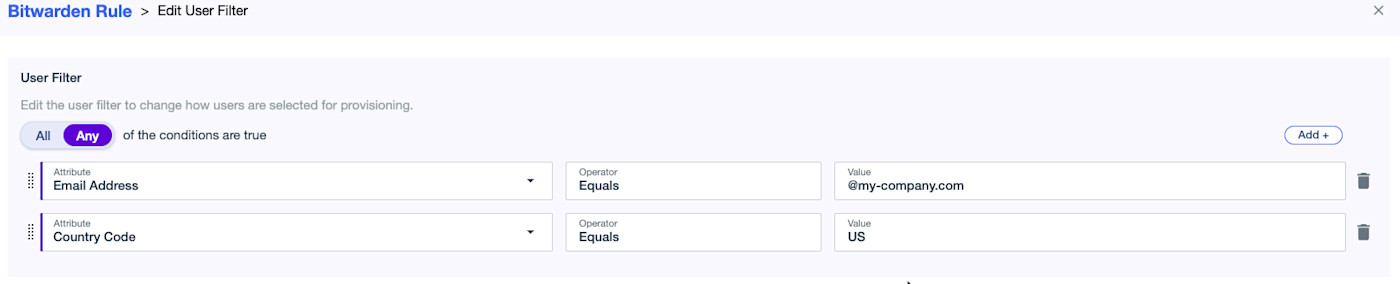
Ping Identity User Filter Aktivera regeln med reglaget.
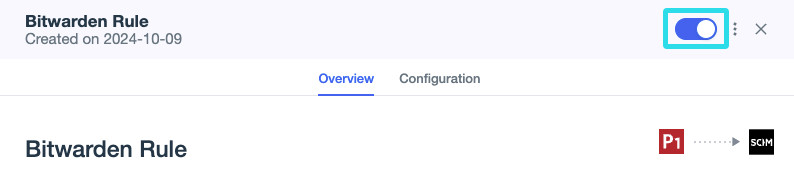
Ping Identity new Rule


För att tilldela grupper, gå tillbaka till Provisioning-skärmen och välj regeln Redigera Group Provisioning.
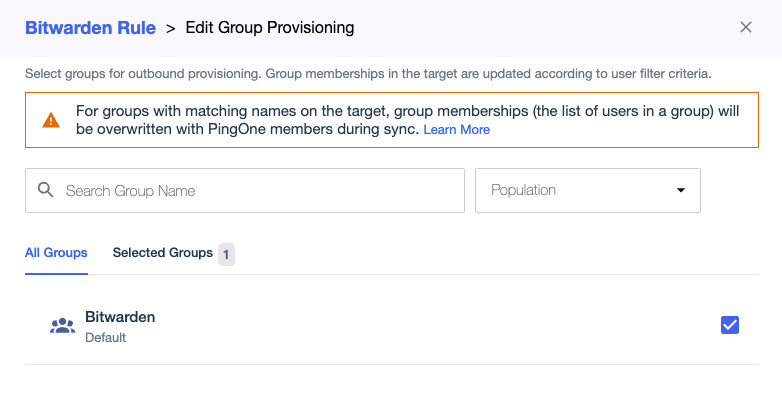
Edit group provisioning Välj den eller de grupper som ska tillhandahållas och välj Spara. När den har sparats kommer katalogen att utlösa en synkronisering.

Både Bitwarden och Ping Identity SCIM Provisioner med SAML (SCIM v2 Enterprise) applikationer använder standard SCIM v2 attributnamn. Bitwarden kommer att använda följande attribut:
Användarattribut
aktive-postelleranvändarnamnvisningsnamnexternt ID
ª - Eftersom SCIM tillåter användare att ha flera e-postadresser uttryckta som en array av objekt, kommer Bitwarden att använda värdet på objektet som innehåller "primärt": sant.
Gruppattribut
För varje grupp kommer Bitwarden att använda följande attribut:
displayName(obligatoriskt)medlemmarªexternt ID
ª - medlemmar är en array av objekt, där varje objekt representerar en användare i den gruppen.