Lösenordshanteraren Desktop-appar
Bitwarden-skrivbordsappen ger en komplett valvupplevelse direkt från din webbläsare och in på skrivbordet. Desktop-appen stöder upp till fem inloggade konton åt gången, vilket gör det enkelt att växla mellan personliga och arbetskonton när som helst (läs mer).
I vyn My Vault kan du bläddra bland alla dina föremål, inklusive föremål som ägs av en organisation som du är medlem i. Använd rullgardinsmenyn Valv för att filtrera efter objekt i Alla valv, Mitt valv och alla organisationsvalv.

Låt oss börja din stationära appresa genom att lägga till ett nytt inloggningsobjekt till ditt valv och se till att det är säkert och lätt att hitta:
Mappar är ett bra sätt att se till att du alltid kan hitta valvobjekt när du behöver använda dem. Så här skapar du en mapp:
I den första kolumnen i skrivbordsappen väljer du Lägg till bredvid mappar.
Ge din mapp ett namn (till exempel
sociala medier) och välj Spara.
Låt oss nu lägga till en inloggning till din nya mapp. Så här skapar du ett nytt inloggningsobjekt:
Välj Lägg till i mittenkolumnen. Panelen Lägg till objekt kommer att visas i den tredje kolumnen.
Välj vilken typ av objekt som ska skapas (välj i det här fallet Logga in).
Ange grundinformationen för denna inloggning. För nu, ge varan:
Ett namn som hjälper dig att enkelt känna igen det (till exempel ett
X.com-konto).Ditt användarnamn.
Ditt nuvarande lösenord (vi kommer snart att ersätta detta med ett starkt).
Välj knappen Ny URI och ange URL:en där du loggar in på kontot (till exempel
https://x.com/i/flow/login).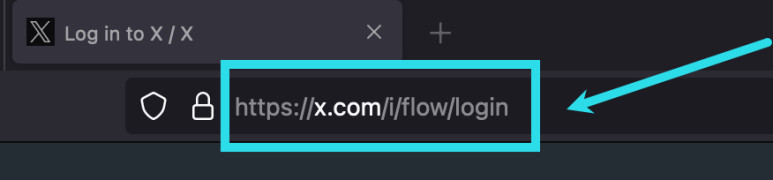
X.com Login URI Välj en mapp från rullgardinsmenyn Mapp. Om du följer vårt exempel, välj mappen Social Media som vi just skapade!
Bra jobbat! Välj Spara för att avsluta.

You can also import data directly to Bitwarden from your desktop app. Learn how.
Nu när du har sparat en ny inloggning, låt oss förbättra dess säkerhet genom att ersätta ditt lösenord med ett starkt:
Öppna en webbläsare och logga in på kontot med ditt befintliga användarnamn och lösenord. På det kontot hittar du var du kan ändra ditt lösenord.
På formuläret Ändra ditt lösenord anger du ditt nuvarande lösenord, som du kan kopiera och klistra in från Bitwarden med hjälp av ikonen Kopiera.
I Bitwarden, välj Redigera på ditt objekt.
I rutan Lösenord väljer du Generera och bekräftar Ja för att skriva över ditt gamla lösenord.
Detta kommer att ersätta ditt lösenord med ett slumpmässigt genererat starkt lösenord. Att flytta frånFido1234tillX@Ln@x9J@&u@5n##Bkan stoppa en blivande hackare i deras spår.Välj Spara.
Kopiera ditt nya lösenord med ikonen Kopiera du använde tidigare och klistra in ditt nya lösenord i fälten Nytt lösenord och Bekräfta nytt lösenord tillbaka i din webbläsare.
När du är klar väljer du Spara i webbläsaren.
Grattis! Din inloggning är nu sparad i Bitwarden för säker och enkel användning!
Har du flera Bitwarden-konton, kanske ett för personligt bruk och ett för jobbet? Desktop-appen kan loggas in på fem konton samtidigt!
För att logga in på ett ytterligare konto, välj det för närvarande inloggade kontot uppe till höger i skrivbordsappen och välj Lägg till konto:

När du väl har loggat in på ditt andra konto kan du snabbt växla mellan dem från samma meny, som också visar aktuell status för varje kontos valv (låst eller olåst). Om du loggar ut från ett av dessa konton kommer det att tas bort från den här listan.
Nu när du har bemästrat grunderna kan du anpassa din skrivbordsapp så att den fungerar precis som du vill att den ska:
Ange dina preferenser
För att göra dina inställningar, välj Arkiv → Inställningar från menyraden. Du kommer att märka tre avsnitt; Säkerhet, inställningar och appinställningar.
Security and Preferences apply to the active account and should be set separately for each account, but App Settings apply to all accounts.
Lås upp med biometri
En av de mest populära inställningarna för skrivbordsappar är upplåsning med biometri, vilket möjliggör sömlös åtkomst med Windows Hello med PIN-kod, ansiktsigenkänning eller annan hårdvara som uppfyller Windows Hello biometriska krav. Så här ställer du in biometrisk upplåsning:
Windows-användare kan behöva installera Microsoft Visual C++ Redistributable innan Windows Hello kan slås på i skrivbordsinställningarna.
Aktivera Windows Hello på din dator.
I avsnittet Säkerhet visas alternativet Lås upp med Windows Hello om Windows Hello stöds och är aktiverat på din dator:
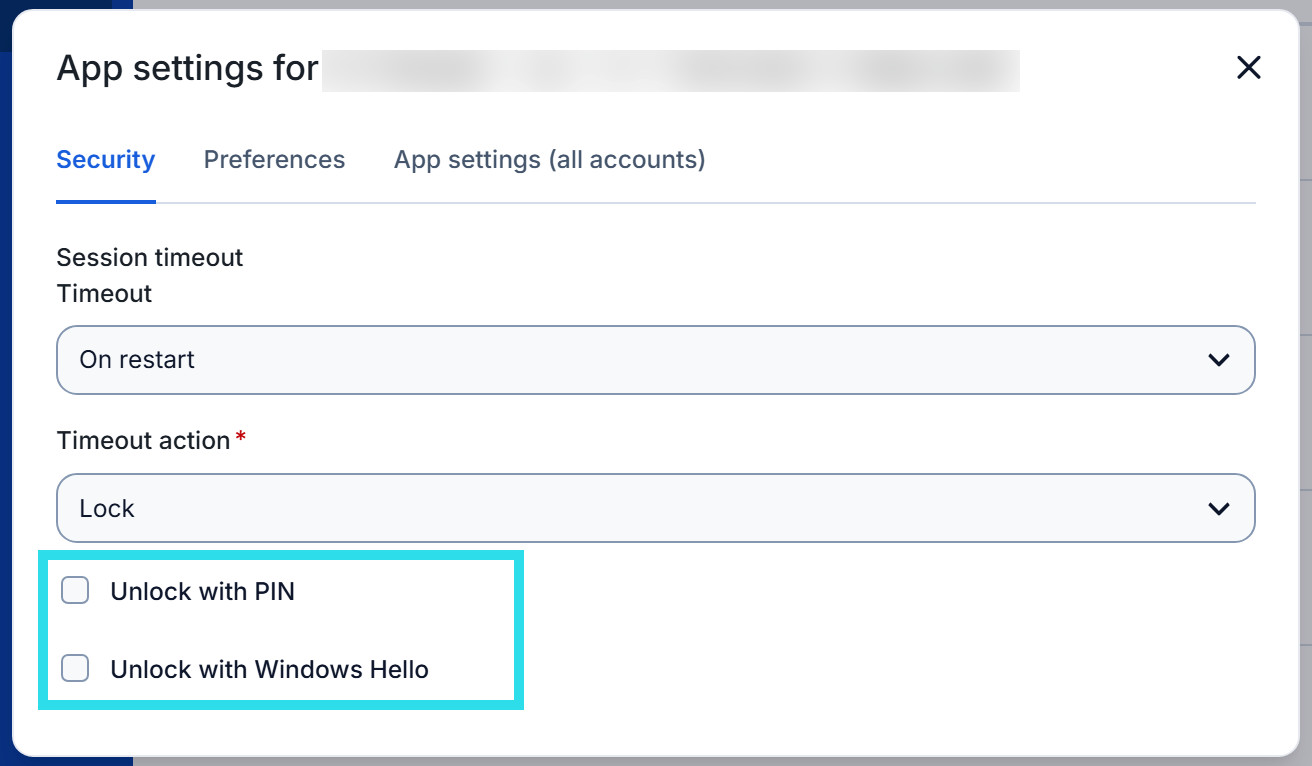
Windows unlock options Markera alternativet Lås upp med Windows Hello för att fortsätta. Din dator kommer att uppmana dig att mata in din biometriska.
När den är aktiverad använder du knappen Lås upp med Windows Hello på upplåsningsskärmen för att låsa upp ditt valv.


Säkerhetsinställningar ställs in per konto, så om du vill aktivera biometrisk upplåsning för ett annat konto måste du gå igenom dessa steg igen!
Starta Bitwarden automatiskt
En annan användbar funktion är att alltid starta Bitwarden när du startar upp din dator. För att aktivera detta, navigera till avsnittet Appinställningar och markera kryssrutan Starta automatiskt vid inloggning.
Till skillnad från biometri, gäller den här inställningen globalt för alla inloggade konton!


