Jenkinsの統合
Jenkinsは、ソフトウェアのビルド、テスト、デプロイを自動化するオープンソースの自動化サーバーです。Bitwarden Secrets Manager CLIを使用して、Jenkins CI/CDパイプラインにシークレットを注入します。
アクセストークンを保存する
はじめに、Bitwarden Secrets Manager で認証し、秘密を取得するために使用するトークンを作成します。アクセストークンをJenkinsのクレデンシャルとして保存するには、以下の手順に従います:
Jenkins で、Settings → Credentials ページに移動します。
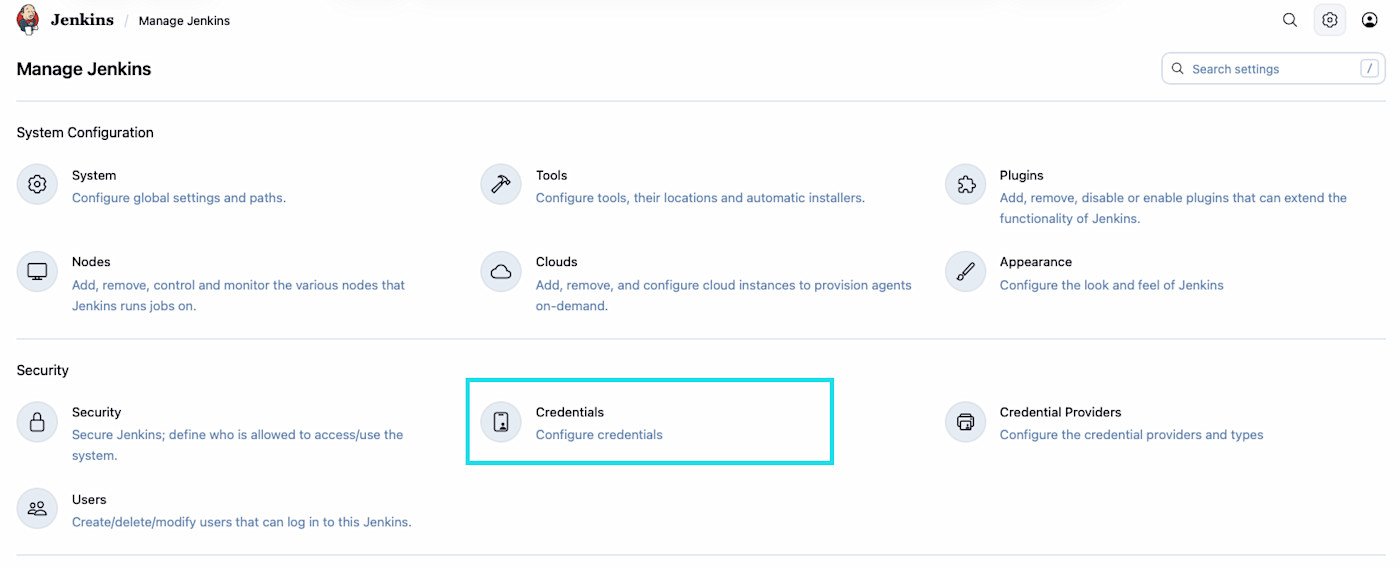
認証情報の設定 必要なクレデンシャルストアを選択します。
クレデンシャルの追加を選択します。
Kind] ドロップダウン・メニューをクリックし、[Secret text] を選択します。
クレデンシャルに適切な名前を付ける。次に、
bitwarden-access-tokenを準備します。新しいタブでSecrets Managerウェブアプリを開き、アクセストークンを作成します。
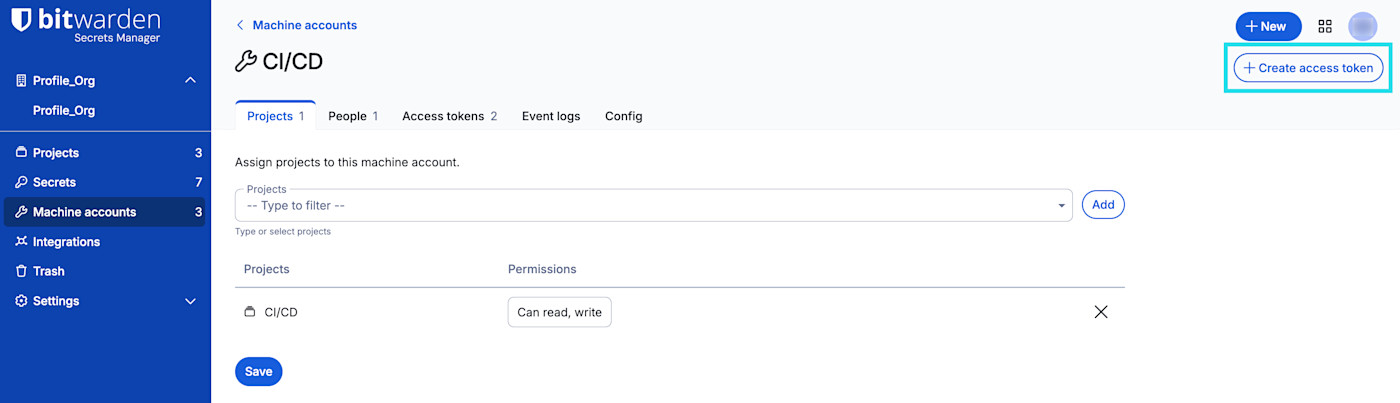
アクセストークンの作成 Jenkinsに戻り、新しく作成したアクセストークンをSecretフィールドに貼り付けます。
完了したら、Createを選択する。


Jenkinsパイプラインに追加する
次に、Jenkinsパイプラインを作成する必要があります。次のセクションでは、パイプラインの例を紹介します。
左側のナビゲーションでNew Itemを選択して、新しいJenkinsパイプラインを作成します。
新しいアイテムの名前を入力します。次に、パイプライン・アイテムのタイプを選択し、完了したらOKします。
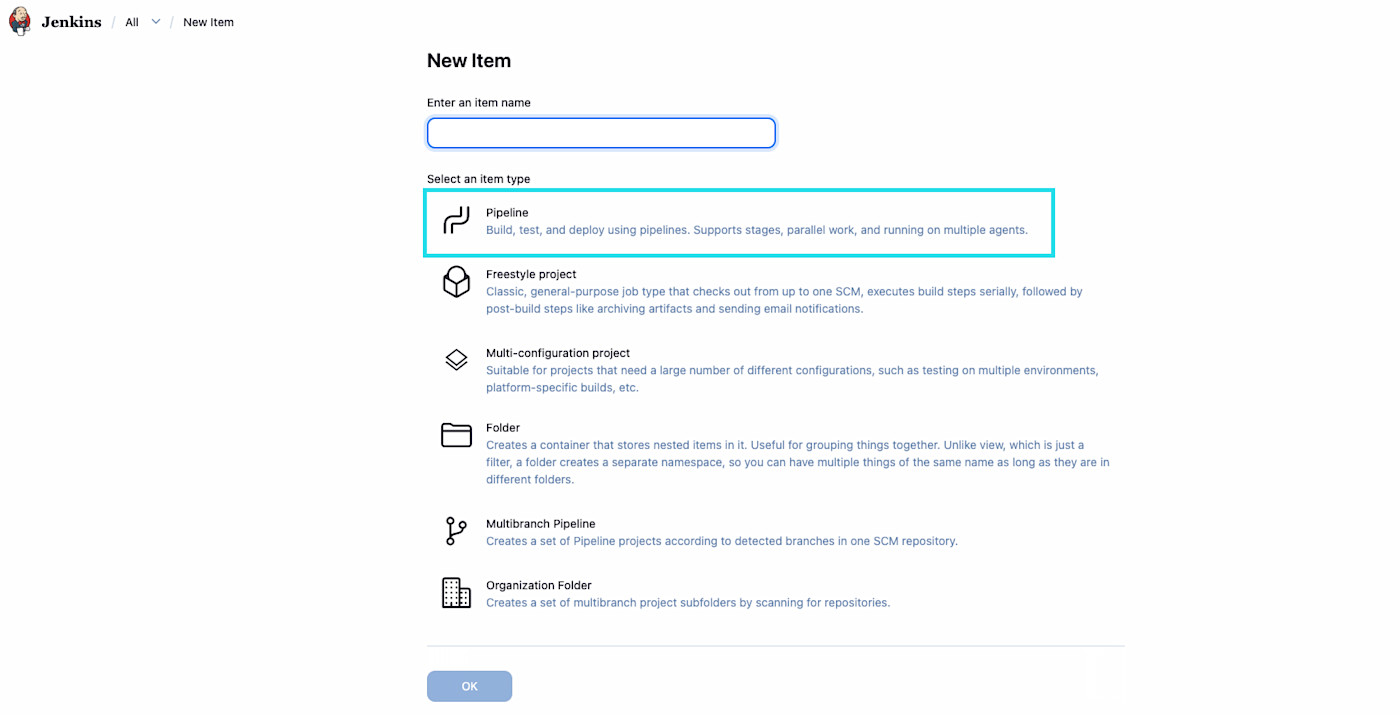
新しいパイプライン 次の画面で、必要な設定とトリガーを構成する。Pipeline セクションには、以下の内容を記述します:

Java pipeline {
agent any
stages {
stage('Build Rust Project with Secrets from Bitwarden') {
steps {
withCredentials([string(credentialsId: 'bitwarden-access-token',
variable: 'BWS_ACCESS_TOKEN')]) {
sh '''
export PATH=$PATH:/usr/local/bin # ensure bws is in PATH
bws run -- <command needing secrets here>
'''
}
}
}
}
}note
をsecrets managerへのアクセスを必要とするコマンドに置き換えてください。
CI/CD パイプラインを実行する
左側のナビゲーションで Build Now → Pipelines を選択し、ページの右上にある Run Pipeline を選択します。ページでRun Pipelineを選択し、新しく作成したパイプラインを実行する。