SSH-agent
Bitwarden Password Manager desktop app kan fungera som en SSH-agent för att säkert kryptera och lagra dina SSH-nycklar (Secure Shell) för användning med:
Autentisering till servrar
Signering av Git-kommits
Interaktion med SSH-baserade tjänster
Bitwarden SSH Agent organiserar och skyddar dina nycklar på en säker plats. SSH-nycklar kan nås med skrivbordsappen, webbappen, webbläsartillägget och mobilappen. SSH-nycklar kan genereras med hjälp av skrivbordsappen, webbappen och webbläsartillägget.
note
SSH-agenten kräver version 2025.1.2 eller senare.
Lagra en SSH-nyckel
Nya SSH-nycklar kan skapas och sparas i Bitwardens desktop-app. Bitwardens SSH-nycklar lagras:
Fält | Beskrivning |
|---|---|
Nyckelnamn | Namnet på din SSH-nyckel. |
Privat nyckel | Den privata nyckeln är känslig data som kommer att användas av servern för att underlätta säker anslutning. Uppgifter om privata nycklar bör behandlas med försiktighet och hållas säkra. Användare kan använda Bitwarden för att generera en säker och unik privat nyckel. |
Public key | Del av nyckeln som delas med den server som du ska ansluta till. |
Fingeravtryck | En kort unik sträng som genereras från den publika nyckeln för identifiering. Till exempel kan SSH-signerade git-kommiteringar verifieras med hjälp av fingeravtrycket. |
SSH-nycklar som lagras i Bitwarden Password Manager kommer att ha tillgång till Bitwarden-funktioner som mappar, favoriter, återuppmaning av huvudlösenord, anteckningar, kloningsobjekt, bilagor och anpassade fält.
Skapa ny SSH-nyckel
Skapa en ny SSH-nyckel med hjälp av Bitwardens skrivbordsapp, webbapp eller webbläsartillägg. När du har skapat SSH-nycklar som lagras i Bitwarden kan du komma åt dem från skrivbordsappen, webbappen, webbläsartillägget och mobilapparna.
Välj knappen Ny och välj SSH-nyckel som objekttyp:
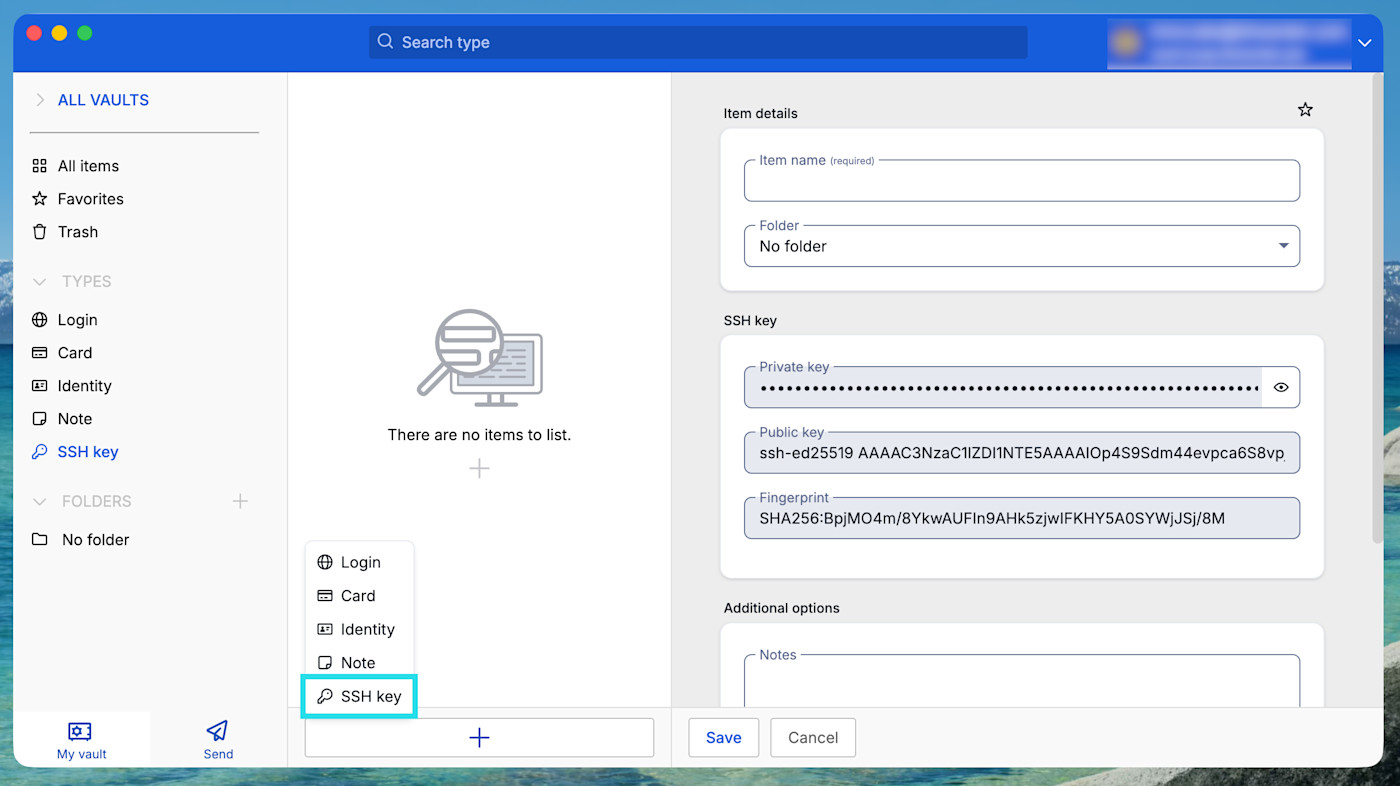
Skapa en ny SSH-nyckel på skrivbordet note
För närvarande kan Bitwarden endast generera SSH-nycklar av typen
ED25519.Fyll i återstående uppgifter som namn och välj ikonen Spara när du är klar.

SSH-nycklar för organisationer
SSH-nycklar kan skapas och lagras i en organisationssamling. Organisationsmedlemmar med lämpliga behörigheter kan skapa, hantera och få åtkomst till SSH-nycklar som ägs av en organisation. Läs mer om samlingsbehörigheter här.
Så här lägger du till en ny delad SSH-nyckel i organisationens valv:
Klicka på knappen Ny på skrivbords- eller webbappens Vault-vy och välj SSH-nyckel.
tip
Organisationsägare, administratörer och vissa anpassade användare kan också ta det här steget direkt från Admin Console för att hoppa över några av stegen i den här processen.
I rullgardinsmenyn Ägare väljer du den organisation som du vill att objektet ska ägas av.
I rullgardinsmenyn Samlingar väljer du den eller de samlingar som du vill dela objektet med.
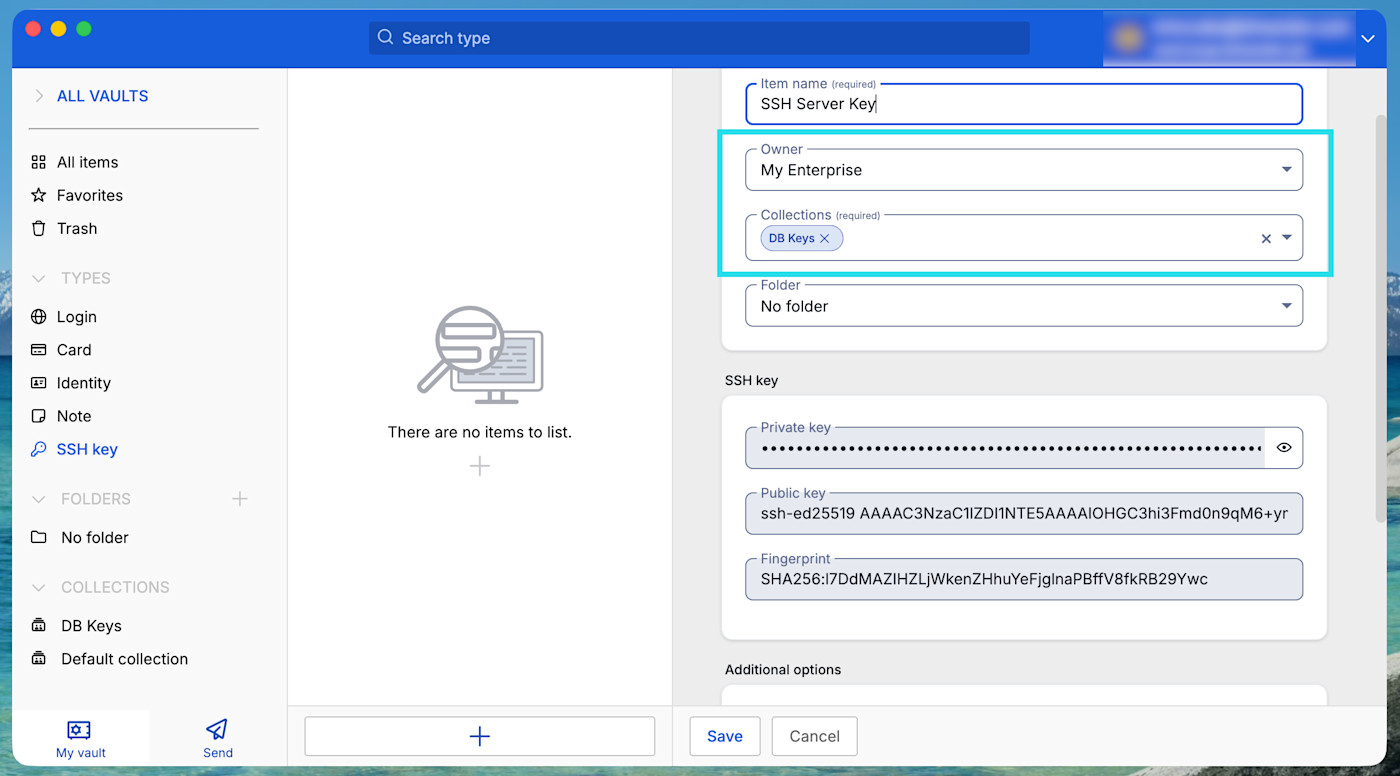
Dela en SSH-nyckel

note
In general, resources that use SSH keys can support per-user keys. We recommend reviewing SSH key best practices before sharing SSH keys to an organization.
Redigera befintliga nycklar
När en SSH-nyckel har sparats i ditt Bitwarden-valv kan du redigera några av nyckelfälten, till exempel namn, ägare, mapp och anpassade fält:
För att redigera SSH-nycklar på Bitwarden-skrivbordsappen:
Öppna Bitwarden-skrivbordsappen och navigera till SSH-nycklar.
Leta upp SSH-nyckeln du vill redigera och välj sedan Redigera.
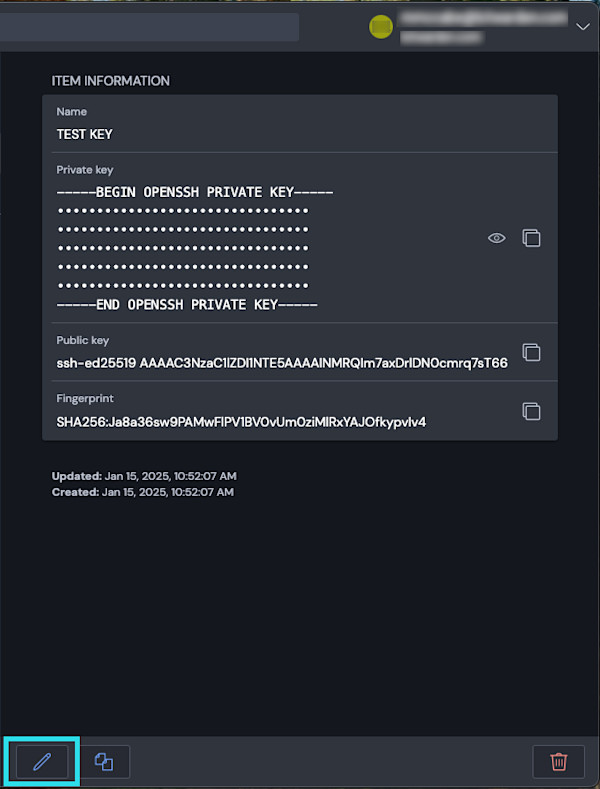
Edit desktop SSH item När du har gjort de önskade ändringarna väljer du Spara.


Importera nyckel till Bitwarden
Importfunktionen för SSH-nycklar finns tillgänglig i Bitwardens desktop-app. Använda Bitwardens skrivbordsapp:
Välj knappen Ny och välj SSH-nyckel som objekttyp.
Kopiera den befintliga SSH-nyckeln som du vill importera till Bitwarden.
Använd ikonen Importera från urklipp. Detta kommer automatiskt att klistra in SSH-nyckeln i Bitwarden.
För närvarande måste importerade nycklar vara i OpenSSH- eller PKCS#8-format.
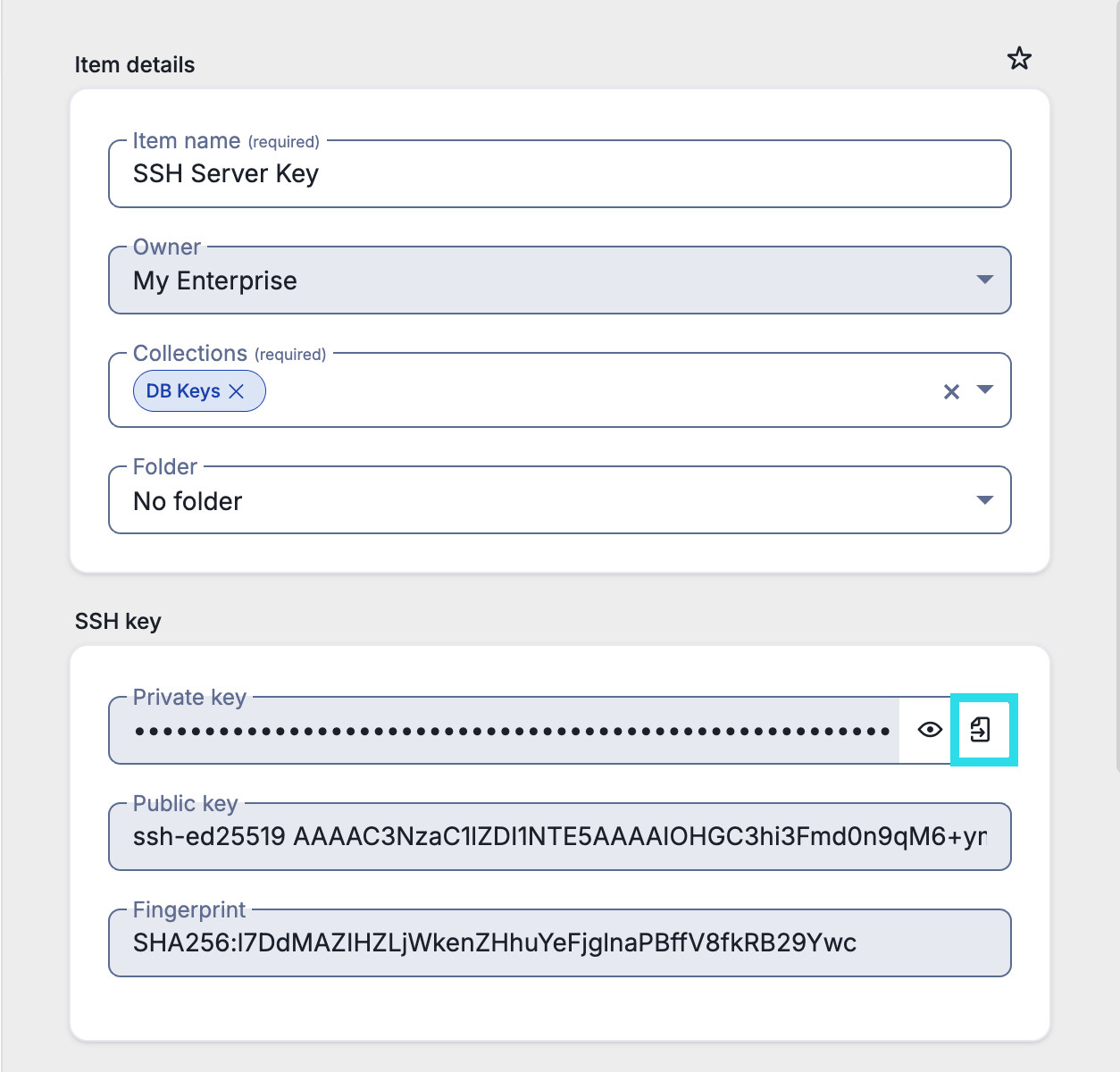
Importera en SSH-nyckel
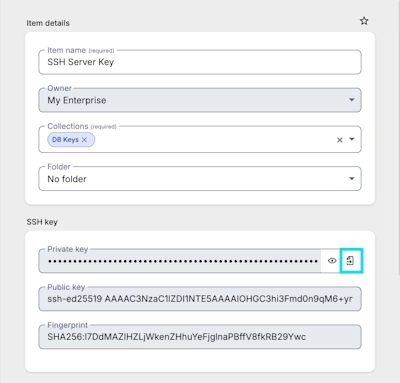
note
Importerade nycklar måste vara i formatet OpenSSH eller PKCS#8
Dessutom är importerade SSH-nycklar från Putty för närvarande inte kompatibla.
Konfigurera Bitwardens SSH-agent
För att kunna använda Bitwarden som din primära SSH-agent måste du konfigurera din SSH-klient för att kommunicera med Bitwarden för autentisering.
För att aktivera Bitwarden SSH Agent på Windows måste du inaktivera OpenSSH-tjänsten på din Windows-maskin. Så här inaktiverar du OpenSSH:
På din Windows-dator, navigera till Tjänster → OpenSSH Authentication Agent. Tjänster kan hittas med Windows sökfält.
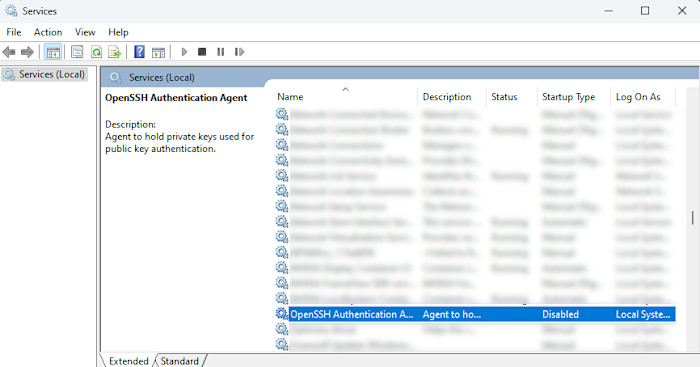
Windows Services panel När du har öppnat fönstret OpenSSH Authentication Agent Properties ställer du in Starttyp på Disabled.
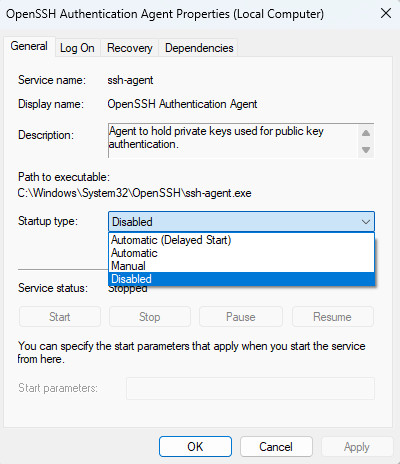
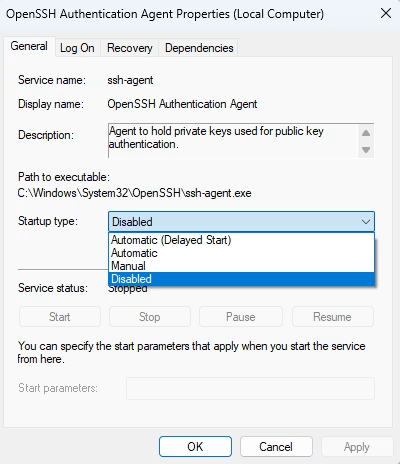
Disable OpenSSH Windows När inställningarna har justerats, välj Använd och sedan OK.

Aktivera SSH-agent
För att aktivera SSH-agenten på din Bitwarden-skrivbordsapp, navigera till Inställningar och Aktivera SSH-agent.

När du har aktiverat SSH-agenten kan du också justera inställningen Fråga om auktorisering när du använder SSH-agenten. Denna inställning avgör när Bitwarden kommer att kräva att du godkänner åtkomst till en SSH-nyckel:

Alltid
Aldrig
Kom ihåg tills valvet är låst
Alltid kommer att väljas som standard.
Testa SSH-nycklar
När SSH-agenten har konfigurerats för Bitwarden kan vi testa installationen genom att begära en SSH-lista:
Plain Textssh-add -L
Detta kommer att returnera en lista över SSH-nycklar som sparats i din Bitwarden-klient.
note
Vid åtkomst till en SSH-nyckel kommer Bitwardens beteende att skilja sig beroende på klientens låsta eller olåsta status.
Låst valv: Om ditt Bitwarden-valv är låst kommer Bitwarden automatiskt att uppmana dig att låsa upp ditt valv för att få tillgång till SSH-nyckeln.
Olåst valv: Om skrivbordsvalvet är upplåst kommer du att uppmanas att bekräfta användningen av SSH-nyckeln.
Använd SSH-nyckel för att autentisera med Git
SSH kan användas för att autentisera med Git. Bitwardens SSH-agent kan lägga till säkerhet och användarvänlighet i dina Git-arbetsflöden. I det här exemplet kommer Bitwarden SSH Agent att autentisera sig mot GitHub.
På ditt GitHub-konto, ställ in en SSH-nyckel genom att navigera till Inställningar, SSH- och GPG-nycklar och välj sedan Ny SSH-nyckel.
På skärmen Lägg till ny SSH-nyckel lägger du till ett namn och väljer en nyckeltyp. Välj
Autentiseringsnyckel. Kopiera och klistra in den offentliga nyckeln från ditt Bitwarden-valv i nyckelfältet på GitHub.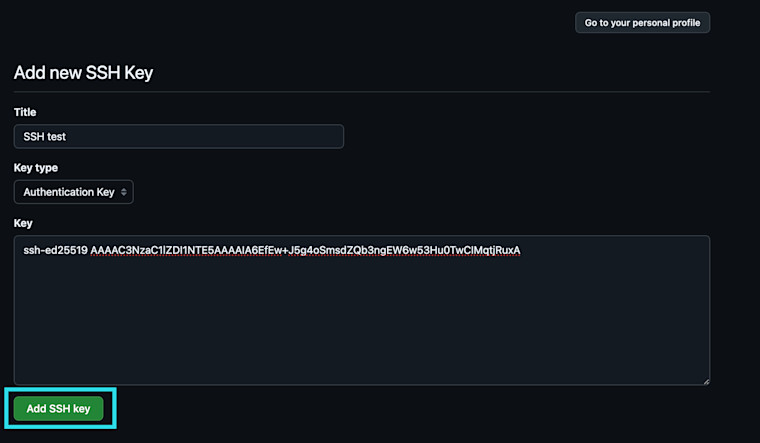
Create new GitHub key När du har fyllt i alla fält, välj Lägg till SSH-nyckel för att spara nyckeln. GitHub kommer att begära att du verifierar ditt GitHub-konto innan nyckeln sparas.
Testa GitHubs SSH-nyckel i din terminal, till exempel om du använder macOS:
Plain Textssh -T git@github.comOm det lyckas kommer Bitwarden att uppmana dig att verifiera åtkomstbegäran. Välj Auktorisera för att bekräfta. Om det lyckas kommer du att få ett meddelande som verifierar autentiseringsförsöket:
Plain TextHi <USER>! You've successfully authenticated, but GitHub does not provide shell access.

Autentisera med git-arkiv
Använd Bitwardens SSH-agent för att signera SSH Git-överföringar. Innan du använder Bitwarden SSH Agent för att signera Git-kommits behöver ditt system följande:
Git version 2.34 eller nyare. Kontrollera din Git-version med:
Plain Textgit --versionOpenSSH version 8.8 eller nyare. Kontrollera versionen med:
Plain Textssh -VBitwardens skrivbordsklient med SSH Agent aktiverad.
Konfigurera Git för SSH-signering
Konfigurera din Git-miljö så att den pekar på din SSH-nyckel för signering. För att slutföra detta kan du ställa in globala variabler eller upprätta instruktionerna i din .gitconfig-fil.
Ange globala variabler
För att konfigurera Git-inställningar med --global variabler:
Ställ in Git på att använda SSH för signering:
Plain Textgit config --global gpg.format sshAnge den SSH-nyckel som ska användas som signeringsnyckel. För att använda Bitwarden SSH Agent, byt ut<
YOUR_PUBLIC_KEY> med den publika nyckeln kopierad från SSH-nyckeln sparad i ditt Bitwarden-valv.Plain Textgit config --global user.signingkey "<YOUR_PUBLIC_KEY>"Aktivera automatisk signering av åtaganden.
Plain Textgit config --global commit.gpgsign true
Ställ in .gitconfig-fil
Så här konfigurerar du Git med en .gitconfig-fil:
Gå till
.gitconfigmed din föredragna textredigerare:Plain Textnano ~/.gitconfigLägg till följande konfigurationer:
Bash[gpg] format = ssh [user] signingkey = "<YOUR_PUBLIC_KEY>" name = <USER_NAME> email = <USER_EMAIL> [commit] gpgsign = true
note
För Windows-användare:
Lägg till variabeln
core.sshCommandtill din Git-konfiguration för att använda Microsoft OpenSSH:Plain Textgit config --global core.sshCommand "C:/Windows/System32/OpenSSH/ssh.exe"Alternativt kan du ställa in variabeln i din
.gitconfig-fil:Plain Text[core] sshCommand = C:/Windows/System32/OpenSSH/ssh.exeDärefter kan du behöva ställa in parametern
gpg.ssh.program:Plain Textgit config --global gpg.ssh.program "C:/Windows/System32/OpenSSH/ssh-keygen.exe"
Signera Git-överföringar
Att använda SSH för att autentisera med Git kan öka säkerheten och användarvänligheten i ditt arbetsflöde. På samma sätt kan SSH-nycklar som lagras i Bitwarden användas för att signera och verifiera Git-kommits med hjälp av SSH-protokollet. I det här exemplet kommer Bitwardens SSH-agent att användas för att signera Git-kommits till GitHub.
På ditt GitHub-konto, ställ in en SSH-signeringsnyckel genom att navigera till Inställningar, SSH- och GPG-nycklar och välj sedan Ny SSH-nyckel.
På skärmen Lägg till ny SSH-nyckel, lägg till ett namn och välj en nyckeltyp, välj
signeringsnyckel. Kopiera och klistra in den offentliga nyckeln från ditt Bitwarden-valv i nyckelfältet på GitHub.Konfigurera git för att använda
allowedSignersFilemed följande kommando:Plain Textgit config --global gpg.ssh.allowedSignersFile "$HOME/.ssh/allowed_signers"Lägg till din offentliga nyckel i allowedSignersFile:
Bash# Create allowed_signers file touch ~/.ssh/allowed_signers # Edit the allowed_signers file and add a line for your public key pair you wish to trust, for example: User1@Bitwarden.com ssh-ed25519 <Your_Public_Key>Använd SSH-nyckeln för att klona ditt arkiv med SSH-metoden:
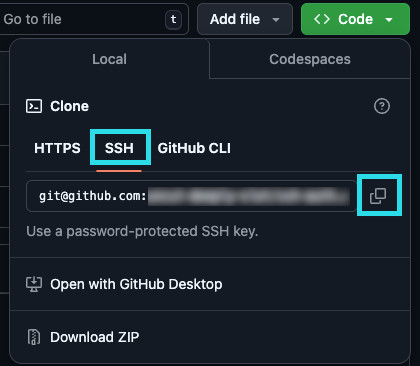
SSH clone Plain Textgit clone git@github.com:<USER>/<repository>.gitSkapa Git-commit med hjälp av terminal eller din föredragna textredigerare:
Plain Textgit commit -m "This commit is signed using SSH"Bitwarden kommer att uppmana dig att auktorisera nyckelanvändningen:
När du har auktoriserat kommer SSH-nyckeln att initieras för att godkänna överföringen. Du kan nu pusha commit:
Plain Textgit pushDu kan verifiera din commit på Github genom att navigera till GitHub commits:
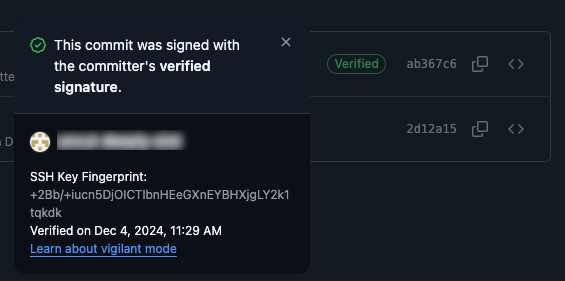
Verify your commit in GitHub


SSH-agent vidarebefordran
SSH-agent vidarebefordran gör det möjligt för en fjärrserver som du har åtkomst till att autentisera till andra servrar med dina nycklar, utan att exponera dina privata nycklar utanför ditt valv. Servern som du är inloggad på kan begära att din lokala Bitwarden-instans autentiserar sig mot fjärrservern. I det här exemplet kommer vi att demonstrera överföring av filer mellan servrar:
För att börja, se till att SSH-agenten har aktiverats i din Bitwarden desktop-app genom att navigera till Inställningar och Aktivera SSH-agent:
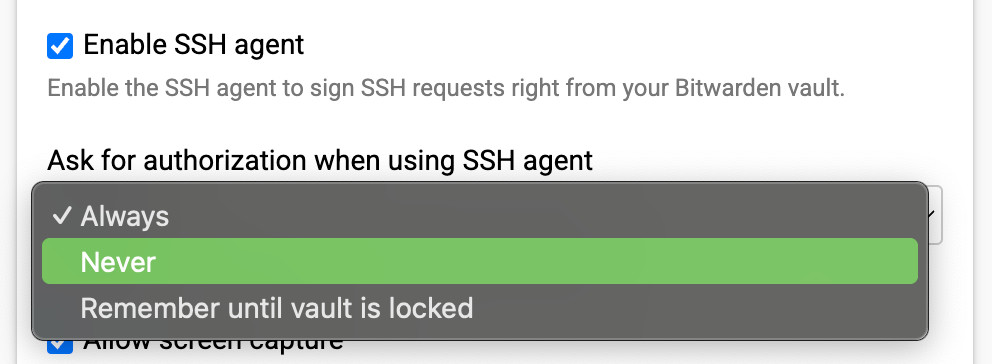
Enable SSH storage on desktop client Skapa en ny SSH-nyckel eller importera en befintlig SSH-nyckel till din Bitwarden desktop-app.
Aktivera agent forwarding genom att öppna en anslutning till den server du vill skicka filer till:
Plain Textssh -A <HostnameA>Skicka en fil till servern:
Plain Textrsync -avzP ./TEST.txt <USER>@<HostnameB>:/home/<USER>/test.txtBitwarden kommer att uppmana dig att godkänna SSH-nyckelåtkomsten. Detta kommer att visa att SSH-nyckeln har begärts och använts för att slutföra filöverföringen.
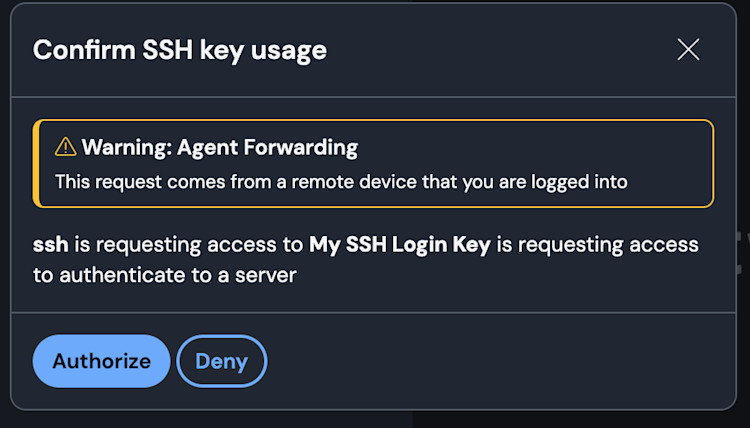
Confirm SSH Agent Forwarding
