OneLogin SCIM-integration
System för identitetshantering över flera domäner (SCIM) kan användas för att automatiskt tillhandahålla och avregistrera medlemmar och grupper i din Bitwarden-organisation.
note
SCIM-integrationer är tillgängliga för Teams och Enterprise-organisationer. Kunder som inte använder en SCIM-kompatibel identitetsleverantör kan överväga att använda Directory Connector som ett alternativt sätt för provisionering.
Den här artikeln hjälper dig att konfigurera en SCIM-integration med OneLogin. Konfiguration innebär att arbeta samtidigt med Bitwarden webbvalv och OneLogin Admin Portal. När du fortsätter rekommenderar vi att du har både lättillgängliga och att du slutför stegen i den ordning de är dokumenterade.
Aktivera SCIM
note
Are you self-hosting Bitwarden? If so, complete these steps to enable SCIM for your server before proceeding.
För att starta din SCIM-integrering, öppna administratörskonsolen och navigera till Inställningar → SCIM-provisionering:

Markera kryssrutan Aktivera SCIM och notera din SCIM-URL och SCIM API-nyckel. Du måste använda båda värdena i ett senare steg.
Skapa en OneLogin-app
I OneLogin-portalen, navigera till applikationsskärmen och välj knappen Lägg till app:

I sökfältet skriver du SCIM och väljer appen SCIM Provisioner with SAML (SCIM v2 Enterprise):

Ge din applikation ett Bitwarden-specifikt visningsnamn och välj knappen Spara.
Konfiguration
Välj Konfiguration från navigeringen till vänster och konfigurera följande information, varav en del måste hämtas från skärmarna för enkel inloggning och SCIM Provisioning i Bitwarden.

Ansökan detaljer
OneLogin kräver att du fyller i fälten SAML Audience URL och SAML Consumer URL även om du inte ska använda enkel inloggning. Lär dig vad du ska ange i dessa fält.
API-anslutning
Ange följande värden i avsnittet API-anslutning:
Välj Spara när du har konfigurerat dessa fält.
Tillträde
Välj Access från navigeringen till vänster. Tilldela applikationsåtkomst till alla roller du vill tillhandahålla i Bitwarden i avsnittet Roller. Varje roll behandlas som en grupp i din Bitwarden-organisation, och användare som tilldelats valfri roll kommer att inkluderas i varje grupp, även om de tilldelas flera roller.
Parametrar
Välj Parametrar från navigeringen till vänster. Välj grupper i tabellen, markera kryssrutan Inkludera i användaradministration och välj knappen Spara:

Regler
Skapa en regel för att mappa OneLogin-roller till Bitwarden-grupper:
Välj Regler från navigeringen till vänster.
Välj knappen Lägg till regel för att öppna dialogrutan Ny mappning:
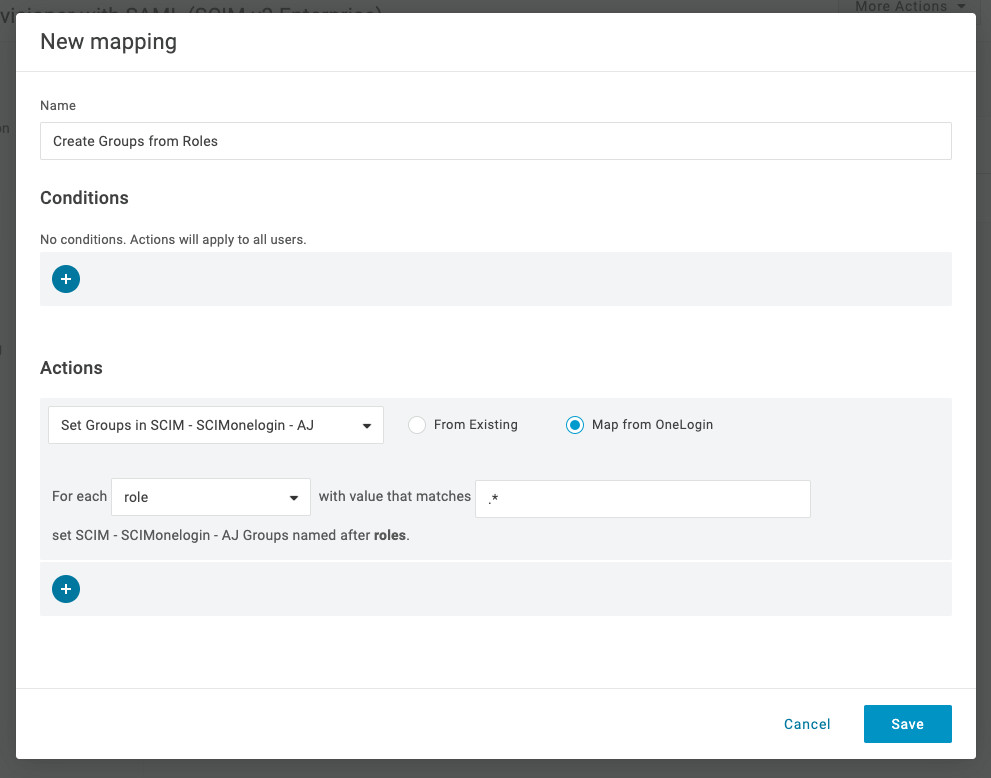
Role/Group Mapping Ge regeln ett namn som Skapa grupper från regler.
Lämna villkoren tomma.
I avsnittet Åtgärder:
Välj Ange grupper<application_name> från den första rullgardinsmenyn.
Välj alternativet Karta från OneLogin.
Välj roll från rullgardinsmenyn "För varje".
Ange .* i fältet "med värde som matchar" för att mappa alla roller till grupper, eller ange ett specifikt rollnamn.
Välj knappen Spara för att slutföra skapandet av regeln.

Testa anslutningen
Välj Konfiguration från navigeringen till vänster och välj knappen Aktivera under API-status:

Detta test kommer inte att starta provisionering, men kommer att göra en GET-begäran till Bitwarden och visa Enabled om programmet får ett svar från Bitwarden.
Aktivera provisionering
Välj Provisioning från navigeringen till vänster:

På den här skärmen:
Markera kryssrutan Aktivera provisionering.
I listrutan När användare tas bort i OneLogin... väljer du Ta bort.
I rullgardinsmenyn När användarkonton är avstängda i OneLogin... väljer du Stäng av.
När du är klar väljer du Spara för att utlösa provisionering.
Slutför användarintroduktionen
Nu när dina användare har administrerats kommer de att få inbjudningar att gå med i organisationen. Instruera dina användare att acceptera inbjudan och, när de har gjort det, bekräfta dem för organisationen.
note
The Invite → Accept → Confirm workflow facilitates the decryption key handshake that allows users to securely access organization vault data.
Bilaga
Användarattribut
Både Bitwarden och OneLogins SCIM Provisioner med SAML (SCIM v2 Enterprise)-applikation använder standard SCIM v2-attributnamn. Bitwarden kommer att använda följande attribut:
aktive-postelleranvändarnamnvisningsnamnexternt ID
ª - Eftersom SCIM tillåter användare att ha flera e-postadresser uttryckta som en array av objekt, kommer Bitwarden att använda värdet på objektet som innehåller "primärt": sant.