Användarhantering
Användarplatser
En "användarplats" avser en licens för en enskild användare inom en organisation. En användarplats, medan den är upptagen av en medlem i din organisation, ger den medlemmen tillgång till Bitwarden-tjänster under din specifika plan. Ett användarsäte är inte permanent fäst vid den medlemmen; när de lämnar organisationen görs användarplatsen tillgänglig för användning av en ny medlem.
Bitwarden molnteam och företagsorganisationer skalar automatiskt upp användarplatser när du bjuder in nya användare. Du kan ställa in en platsgräns för skalning för att förhindra att ditt antal platser överstiger ett angivet antal, eller lägga till platsermanuellt efter önskemål. Oavsett hur du väljer att lägga till säten måste du manuellt ta bort säten du inte längre använder.
Om du lägger till och tar bort användarplatser justeras dina framtida faktureringssummor. Om du lägger till platser kommer din betalningsmetod omedelbart att debiteras med en justerad kurs så att du bara betalar för resten av faktureringscykeln (månad/år). Om du tar bort sätena kommer din nästa avgift att justeras så att du krediteras för tid som inte använts av den redan betalda säten.
note
Endast en organisationsägare eller tjänsteleverantör kan lägga till eller ta bort platser, eftersom detta direkt påverkar faktureringen.
Ställ in en platsgräns
note
Antalet platser som en organisation med egen värd har kommer alltid att spegla dess motsvarighet i molnorganisationen. Du kommer att behöva hantera ditt antal platser via molnets administratörskonsol, men faktureringssynkronisering kan ställas in för att få dessa ändringar att återspegla för din egen värdorganisation utan att du behöver ladda upp din licens igen.
För att sätta en gräns för antalet platser kan din organisation skala upp till:
Logga in på Bitwarden-webbappen och öppna administratörskonsolen med hjälp av produktväxlaren:
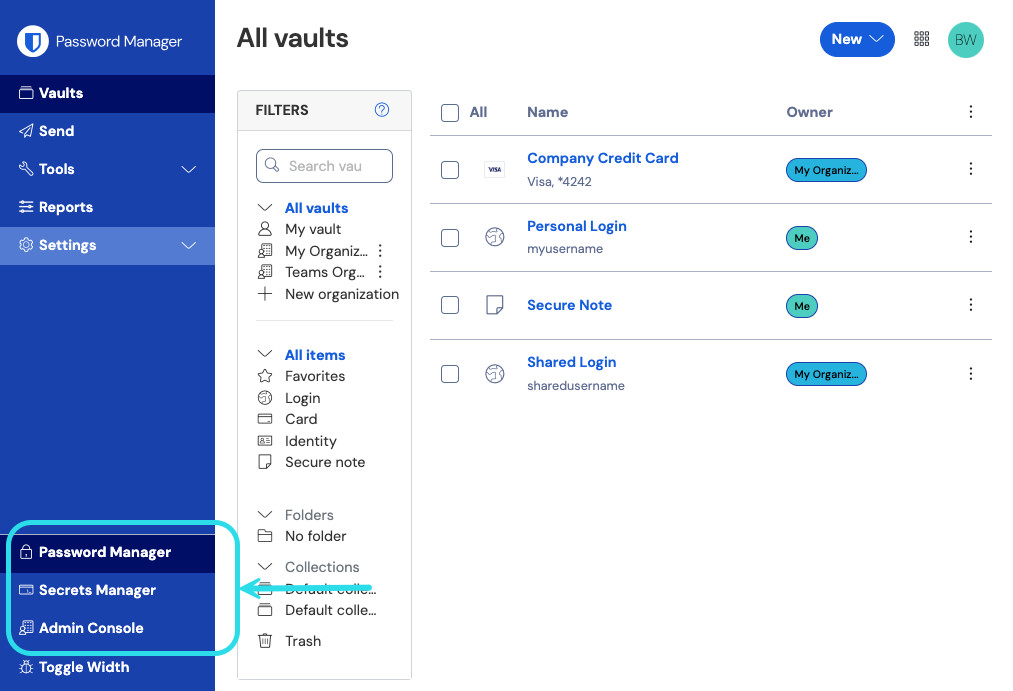
Product switcher Navigera till Fakturering → Prenumeration och markera kryssrutan Begränsa prenumeration:
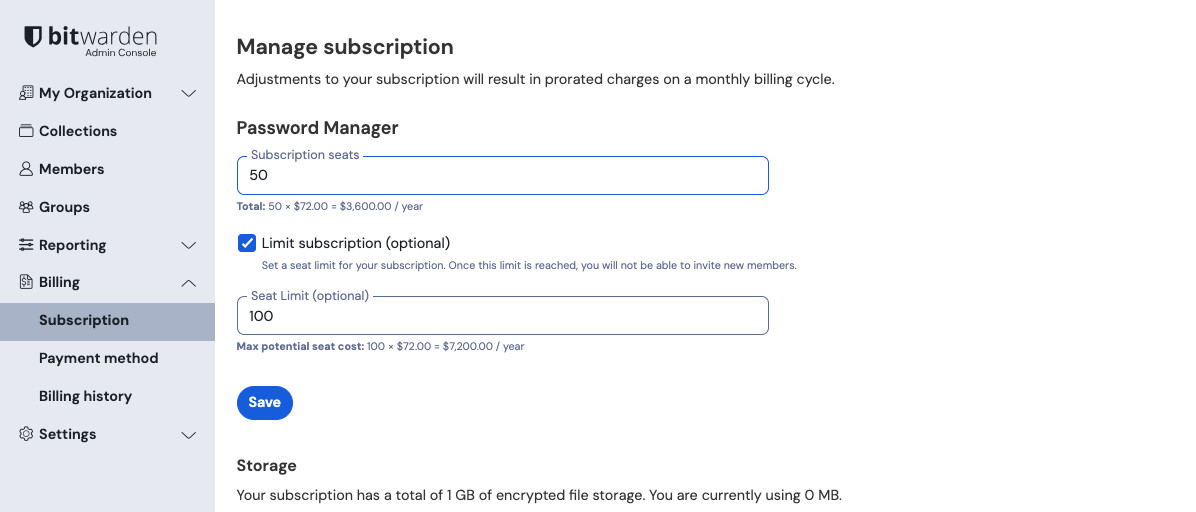
Set a seat limit Ange en platsgräns i ingången Sätegräns.
Välj Spara.

note
När den angivna gränsen har nåtts kommer du inte att kunna bjuda in nya användare om du inte ökar gränsen.
Lägg till eller ta bort säten manuellt
note
Antalet platser som en organisation med egen värd har kommer alltid att spegla dess motsvarighet i molnorganisationen. Du kommer att behöva hantera ditt antal platser via molnets administratörskonsol, men faktureringssynkronisering kan ställas in för att få dessa ändringar att återspegla för din egen värdorganisation utan att du behöver ladda upp din licens igen.
Så här lägger du till eller tar bort platser manuellt i din organisation:
Logga in på Bitwarden-webbappen och öppna administratörskonsolen med hjälp av produktväxlaren:
Product switcher Navigera till Fakturering → Prenumeration.
I inmatningen för prenumerationsplatser lägger du till eller tar bort platser med hjälp av pilarna för att hålla muspekaren över:
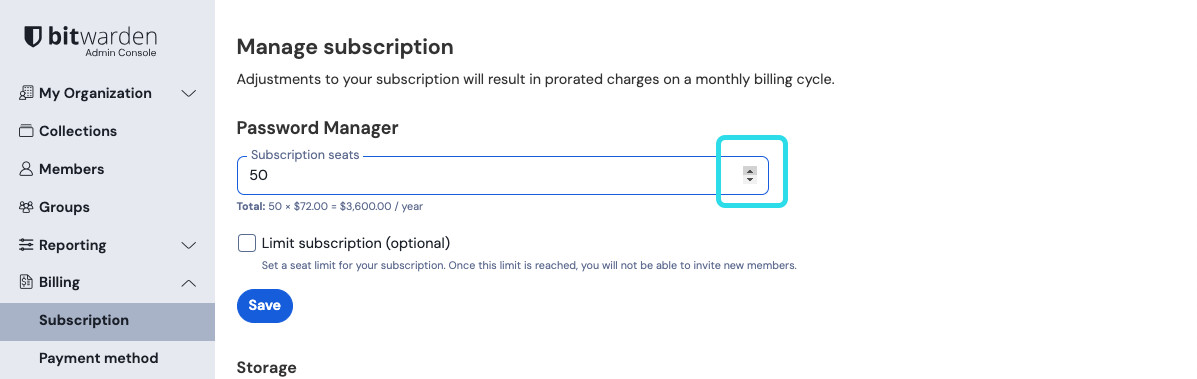
Add or remove seats Välj Spara.

note
Om du ökar dina prenumerationsplatser över en angiven platsgräns, måste du också öka antalet platser så att den är lika med eller större än det önskade antalet prenumerationsplatser.
Användare ombord
För att säkerställa säkerheten för din organisation tillämpar Bitwarden en 3-stegsprocess för att ta med en ny medlem, bjud in → acceptera → bekräfta.
note
Det här dokumentet täcker det manuella introduktionsflödet för att lägga till användare till Bitwarden-organisationer, men Bitwarden erbjuder två metoder för automatisk användar- och gruppprovisionering:
Team och företagsorganisationer kan använda SCIM-integrationer för Azure AD, Okta, OneLogin och JumpCloud.
Team och företagsorganisationer kan använda Directory Connector för Active Directory/LDAP, Azure AD, Google Workspace, Okta och OneLogin.
Bjuda
tip
För företagsorganisationer rekommenderar vi att du konfigurerar företagspolicyer innan du bjuder in användare för att säkerställa efterlevnad vid tillträde till din organisation.
Så här bjuder du in användare till din organisation:
Logga in på Bitwarden-webbappen och öppna administratörskonsolen med hjälp av produktväxlaren:
Product switcher Navigera till Medlemmar och välj knappen Bjud in användare:
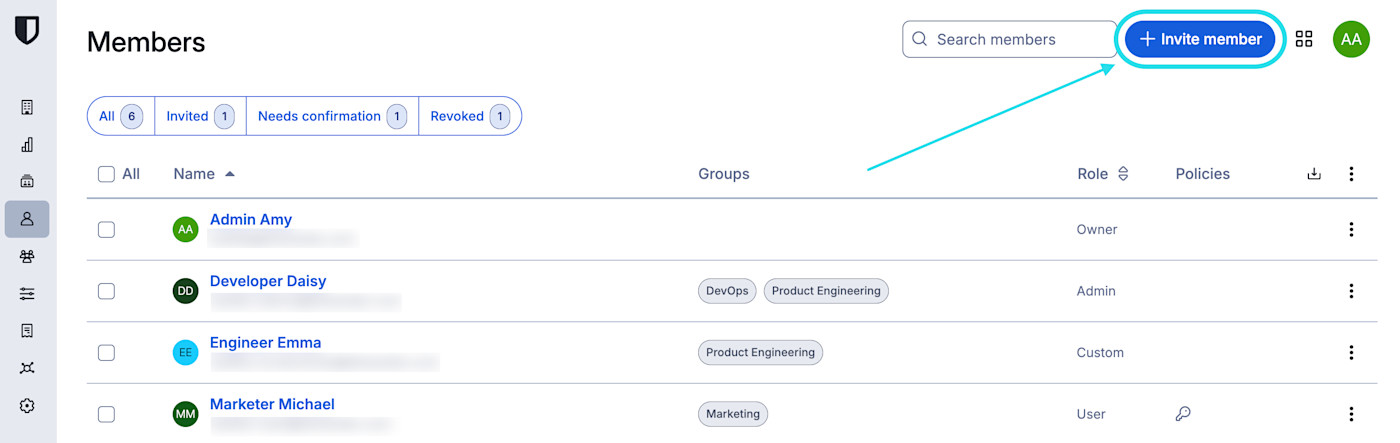
Invite member to an organization På panelen Bjud in användare:
Ange e-postadressen där nya användare ska få inbjudningar. Du kan lägga till upp till 20 användare åt gången genom att kommaseparera e-postadresser.
Välj den medlemsroll som ska tillämpas på nya användare. Medlemsrollen avgör vilka behörigheter dessa användare kommer att ha på organisationsnivå.
På fliken Grupper väljer du vilka grupper du vill lägga till den här användaren till.
På fliken Samlingar väljer du samlingar att ge denna användare åtkomst till och vilka behörigheter de ska ha för varje samling.
Klicka på Spara för att bjuda in de utsedda användarna till din organisation.

note
Inbjudningar löper ut efter 5 dagar, då måste användaren bjudas in igen. Bjud in flera användare samtidigt genom att välja varje användare och använda alternativmenyn för att skicka inbjudningar igen:

Om du själv är värd för Bitwarden kan du konfigurera utgångsperioden för inbjudan med hjälp av en miljövariabel.
Acceptera
Inbjudna användare kommer att få ett e-postmeddelande från Bitwarden som bjuder in dem att gå med i organisationen. Genom att klicka på länken i e-postmeddelandet öppnas Bitwarden-webbappen, där användaren kan logga in eller skapa ett konto för att acceptera inbjudan:

Du måste logga in helt på Bitwarden webbapp för att acceptera inbjudan. När du accepterar en inbjudan får du ett meddelande om att du kan komma åt organisationen när den har bekräftats. Dessutom kommer organisationsmedlemmar att få sin e-post verifierad automatiskt när de accepterar en inbjudan.
Bekräfta
Så här bekräftar du accepterade inbjudningar till din organisation:
Logga in på Bitwarden-webbappen och öppna administratörskonsolen med hjälp av produktväxlaren:
Product switcher Navigera till Medlemmar.
Välj alla
accepteradeanvändare och använd alternativmenyn för att bekräfta valda: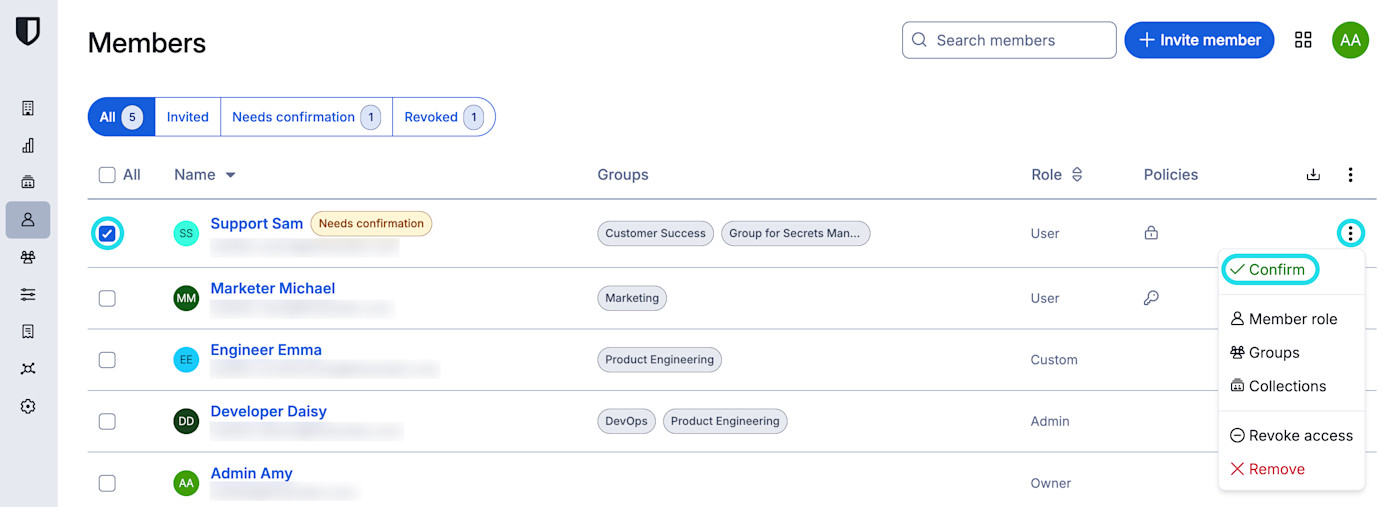
Confirm member to an organization Kontrollera att fingeravtrycksfrasen på din skärm matchar den som din nya medlem kan hitta i Inställningar → Mitt konto:
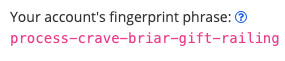
Fingerprint phrase


Varje fingeravtrycksfras är unik för sitt konto och säkerställer ett sista lager av tillsyn när det gäller att lägga till användare på ett säkert sätt. Om de matchar, välj Skicka.
note
If Never prompt to verify fingerprint phrases has been toggled on, fingerprint phrase verification be reactivated by clearing the browser cache and cookies.
Avregistrera användare
warning
För de konton som inte har huvudlösenord som ett resultat av SSO med betrodda enheter, avbryts all åtkomst till deras Bitwarden-konto om du tar bort dem från din organisation om:
Du tilldelar dem ett huvudlösenord med kontoåterställning i förväg.
Användaren loggar in minst en gång efter kontoåterställning för att fullständigt slutföra arbetsflödet för kontoåterställning.
Dessutom kommer användare inte att kunna gå med i din organisation igen om inte ovanstående steg vidtas innan de tas bort från organisationen. I det här scenariot kommer användaren att behöva ta bort sitt konto och få en ny inbjudan att skapa ett konto och gå med i din organisation.
Att återkalla åtkomst till organisationen, men inte ta bort dem från organisationen, kommer fortfarande att tillåta dem att logga in på Bitwarden och bara komma åt sitt individuella valv.
Så här tar du bort användare från din organisation:
Logga in på Bitwarden-webbappen och öppna administratörskonsolen med hjälp av produktväxlaren:
Product switcher Navigera till Medlemmar.
Välj de användare du vill ta bort från organisationen och använd menyn Alternativ för att ta bort:

tip
Offlineenheter cachelagrar en skrivskyddad kopia av valvdata, inklusive organisationsvalvdata. Vissa klienter kan behålla åtkomsten till denna skrivskyddade data under en kort period efter att en medlem har avregistrerats. Om du förutser illvilligt utnyttjande av detta, bör inloggningsuppgifter som medlemmen hade tillgång till uppdateras när du tar bort dem från organisationen.
Ta bort användarkonton
Att ta bort en användare från din organisation tar inte bort deras Bitwarden-konto. När en användare tas bort kan de inte längre komma åt organisationen eller några delade objekt och samlingar, men de kommer fortfarande att kunna logga in på Bitwarden med sitt befintliga huvudlösenord och komma åt alla individuella valvobjekt.
Beroende på detaljerna i din implementering kan du kanske använda någon av följande metoder för att ta bort ett Bitwarden-användarkonto som tillhör en avregistrerad användare:
Om du har gjort anspråk på en domän kan alla användare med kontons e-postadresser som har en matchande domän (t.ex.
jdoe@mycompany.com) direkt raderas av organisationsadministratörer, istället för att bara kunna tas bort från organisationen: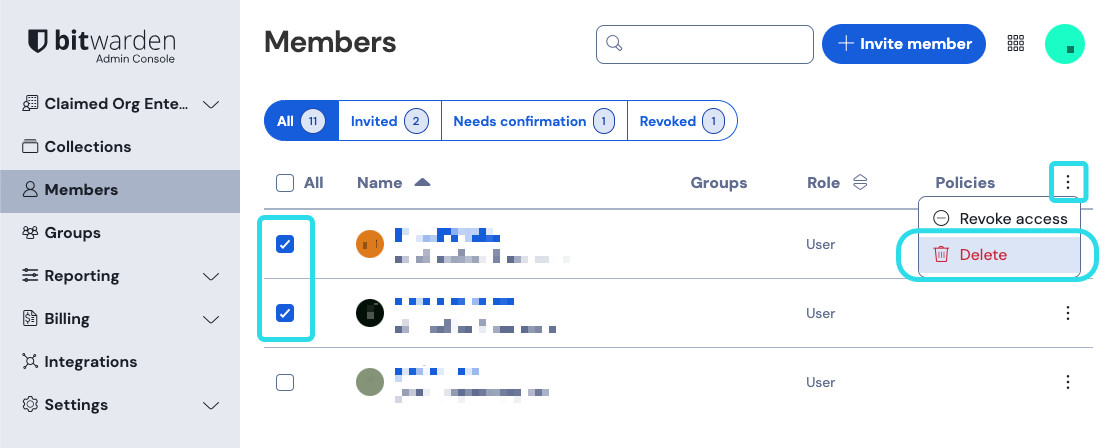
Delete claimed accounts Om du själv är värd för Bitwarden kan en auktoriserad administratör ta bort kontot från systemadministratörsportalen.
Om kontot har en
@dittföretag.com-e-postadress som ditt företag kontrollerar, kan du använda raderingen utan att logga in i arbetsflödet och bekräfta raderingen i@dittföretag.comsinkorg. Mer information finns i Ta bort ett konto eller en organisation.

Återkalla åtkomst
warning
För de konton som inte har huvudlösenord som ett resultat av SSO med betrodda enheter, avbryts all åtkomst till deras Bitwarden-konto om du tar bort dem från din organisation om:
Du tilldelar dem ett huvudlösenord med kontoåterställning i förväg.
Användaren loggar in minst en gång efter kontoåterställning för att fullständigt slutföra arbetsflödet för kontoåterställning.
Dessutom kommer användare inte att kunna gå med i din organisation igen om inte ovanstående steg vidtas innan de tas bort från organisationen. I det här scenariot kommer användaren att behöva ta bort sitt konto och få en ny inbjudan att skapa ett konto och gå med i din organisation.
Att återkalla åtkomst till organisationen, men inte ta bort dem från organisationen, kommer fortfarande att tillåta dem att logga in på Bitwarden och bara komma åt sitt individuella valv.
Istället för att helt ta bort medlemmar kan du också tillfälligt återkalla åtkomst till din organisation och dess valvobjekt. Så här återkallar du åtkomst:
I administratörskonsolen navigerar du till Medlemmar.
Välj de medlemmar du vill återkalla åtkomst för och använd menyn Alternativ för att återkalla åtkomst:
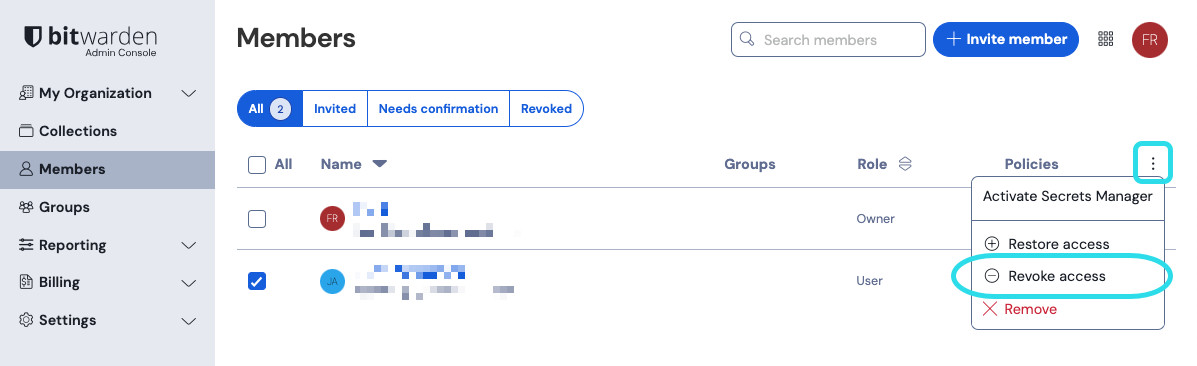
Revoke access

note
Endast ägare kan återkalla och återställa åtkomst till andra ägare.
Användare med återkallad åtkomst listas på fliken Återkallad och kommer att:
Har inte tillgång till någon organisations valvobjekt, samlingar och mer.
Har inte möjlighet att använda SSO för att logga in, eller Organizational Duo för tvåstegsinloggning.
Om medlemmen inte har ett huvudlösenord, kommer de fortfarande att kunna använda betrodda enheter för att logga in men bara kunna komma åt sitt individuella valv.
Inte omfattas av din organisations policyer.
Inte ockupera en licensplats.
Återställ åtkomst
Så här återställer du åtkomst till en användare:
I administratörskonsolen navigerar du till Medlemmar.
Öppna fliken Återkallade medlemmar.
Välj de användare du vill återställa åtkomst för och använd alternativmenyn för att återställa åtkomst:
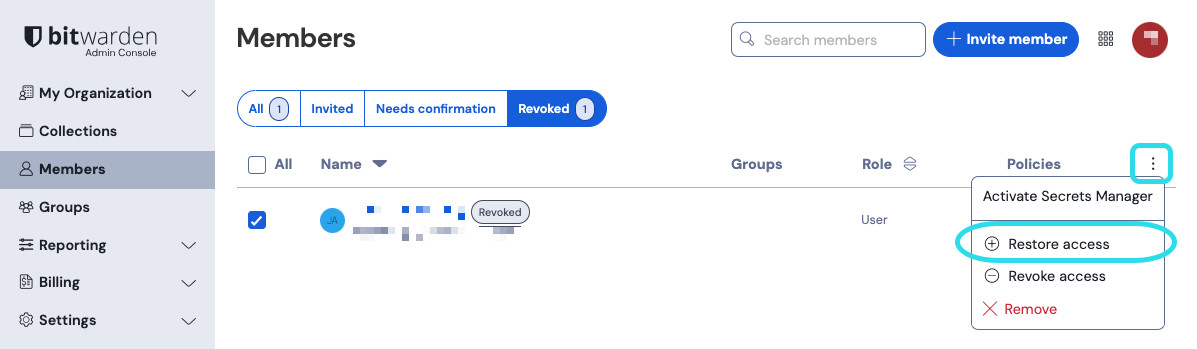
Restore access

Användare som inte följer vissa policyer kommer inte att kunna få sin åtkomst återställd förrän de vidtar åtgärder för att bli kompatibla. När du återställer åtkomst till en användare behöver de inte gå igenom inbjudan → acceptera → bekräfta arbetsflödet igen.
Granska status för användare 2FA
Användarnas 2FA-status kan ses från sidan Medlemmar. Om användaren har en ikon har tvåstegsinloggning aktiverats på deras Bitwarden-konto.
