Leverantörsportal Snabbstart
tip
Interested in becoming a Provider? To get started, we ask that:
Your business has an active Enterprise organization.
Your business has a client ready to be onboarded under your Provider.
Varför Bitwarden-leverantörer?
Managed service providers (MSP) behöver ofta ett sätt att snabbt skapa och enkelt administrera Bitwarden-organisationer för företagskunders räkning. Leverantörer är administrativa enheter som tillåter dessa företag att skapa och hantera kundorganisationer via leverantörsportalen. Med leverantörsportalen:
Se alla klienter under MSP-hantering, ombord på nya och befintliga klienter, få tillgång till klientorganisationers samlingar och administrera tjänster för team och företagsorganisationer.
Lägg till intern personal som medlemmar, tilldela lämpliga användarroller och delegera administrativa uppgifter.
Visa tidsstämplade åtgärder gjorda av användare i leverantörsportalen, inklusive skapande av nya kundorganisationer, inbjudningar till nya leverantörsanvändare och när leverantörsanvändare kommer åt klientorganisationer.
Leverantörsportalen är en allt-i-ett-hanteringsupplevelse som gör det möjligt för leverantörer att hantera kunders Bitwarden-organisationer i stor skala. Leverantörsportalen effektiviserar administrationsuppgifter genom att centralisera ett dedikerat utrymme för att komma åt och stödja varje klient, eller för att skapa en ny:

Starta en leverantör
Kontakta oss för att registrera dig för Provider-programmet. När du har registrerat dig kommer en medlem av Bitwarden-teamet att kontakta dig och utfärda en inbjudan att starta en leverantör:

Om du väljer knappen Setup Provider Now kommer du att uppmana dig att logga in på Bitwarden och fylla i vissa leverantörsdetaljer.
Användare ombord
Som skapare av leverantören kommer du automatiskt att få status som leverantörsadministratör, vilket gör att du kan hantera alla aspekter av leverantören och alla kundorganisationer. Bitwarden rekommenderar starkt att du tillhandahåller en andra leverantörsadministratör för failover-ändamål.
Börja nu lägga till dina anställda som tjänstanvändare, vilket gör att de kan administrera alla kundorganisationer och skapa nya eller hantera själva leverantören:
Bjud in användare. Från fliken Leverantörsportal Hantera → Medlemmar, bjud in användare som tjänstanvändare (eller bjud in ytterligare leverantörsadministratörer):
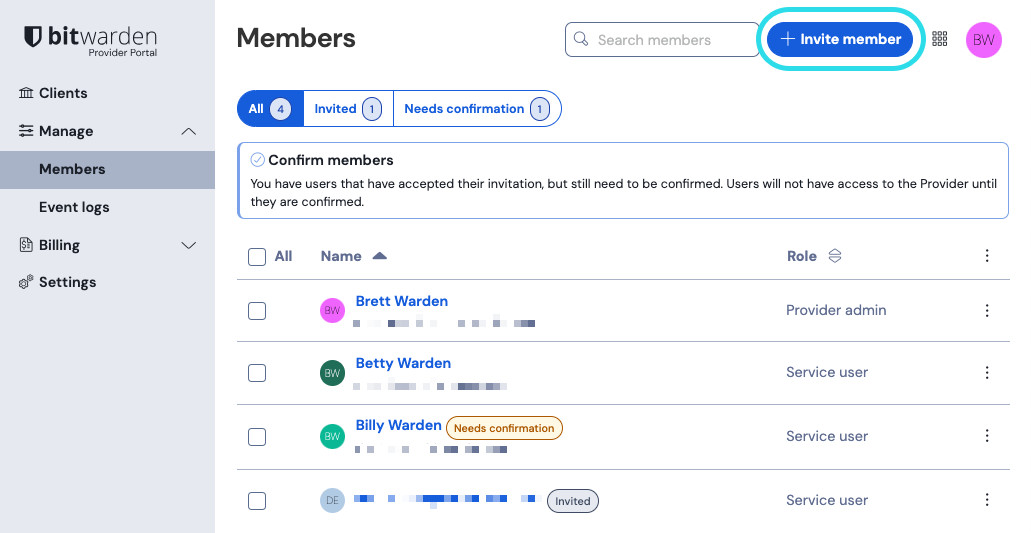
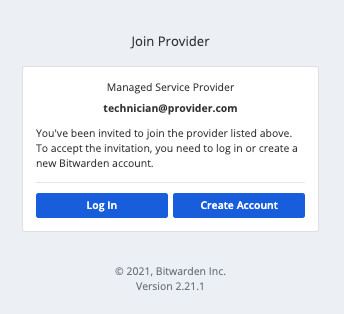
Add a provider user Instruera användare att acceptera inbjudningar. Inbjudna användare kommer att få ett e-postmeddelande från Bitwarden som bjuder in dem att gå med i leverantören. Informera användarna om att de bör förvänta sig en inbjudan och att de måste logga in med ett befintligt Bitwarden-konto eller skapa konto för att fortsätta:
Provider Invitation Bekräfta accepterade inbjudningar. För att slutföra den säkra introduktionen av dina leverantörsanvändare, bekräfta accepterade inbjudningar från fliken Leverantörsportal Personer:
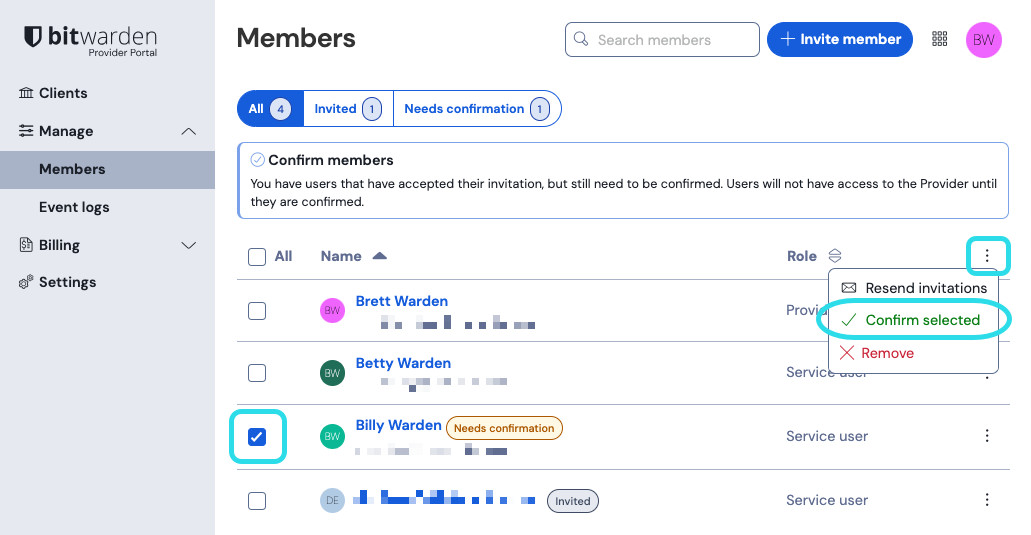
Confirm invited provider user


Med ett sammansatt team av tjänstanvändare är du redo att börja sätta upp kundorganisationer.
Kundorganisationer
Kundorganisationer är alla organisationer som är knutna till eller administreras av en Leverantör. För dina kunder är det ingen skillnad mellan en "klient"-organisation och en "vanlig" organisation förutom vem som sköter administrationen.
Organisationer relaterar Bitwarden-användare och valvobjekt tillsammans för säker delning av inloggningar, kort, anteckningar och identiteter. Organisationer har en vy, administratörskonsolen, där användare av leverantörstjänster kan hantera organisationens samlingar, hantera medlemmar och grupper, köra rapporter, importera data och konfigurera organisationsinställningar:

Medlemmar i en kundorganisation (din kunds slutanvändare) hittar delade föremål i sin Vault-vy tillsammans med individuellt ägda föremål, såväl som flera metoder för att filtrera föremålslistan till att endast använda organisationsobjekt eller föremål i särskilda samlingar:

Skapa en kundorganisation
För att skapa en ny kundorganisation måste du vara leverantörsadministratör. Navigera till fliken Klienter i leverantörsportalen och välj knappen Lägg till → Ny klient:

Lägg till en befintlig organisation
För att lägga till en befintlig organisation måste du vara en aktiv leverantörsanvändare och ägare till den organisation du vill lägga till.
note
A service user can add members to client organizations, or add client organizations to the provider, as long as the number of users added is within the provider's seat minimum. Only provider admins can increase the seat minimum.
Navigera till fliken Klienter i leverantörsportalen och välj knappen Ny → Befintlig organisation:
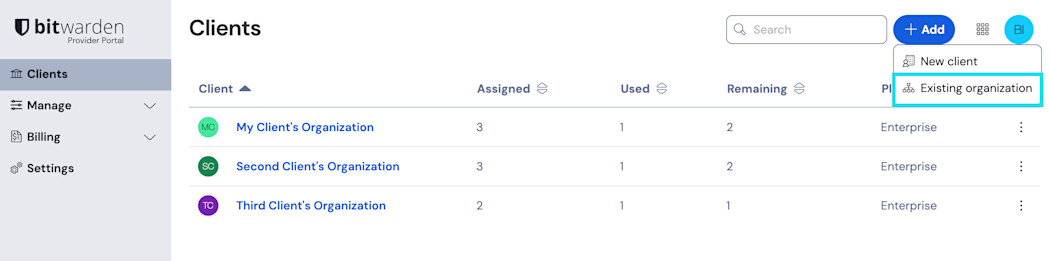
Admin Console add Existing Organization Dialogrutan Lägg till befintlig organisation visas. Välj den organisation du vill lägga till:
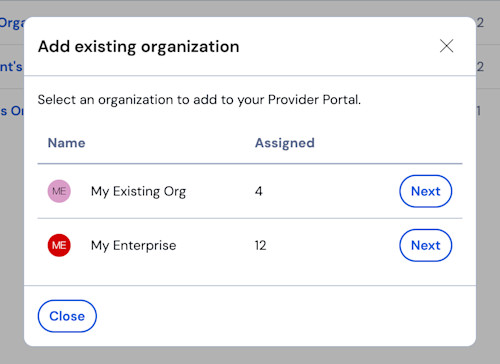
Select Existing Organization Du kommer att uppmanas att bekräfta prenumerationen och faktureringsändringarna för ditt leverantörsabonnemang. När du är klar väljer du Lägg till organisation.


Konfigurera klientorganisationen
Med din nyskapade kundorganisation, börja bygga den perfekta lösningen för din kund. Exakt konfiguration kommer att vara olika för varje kundorganisation baserat på dina kunders behov, men kommer vanligtvis att involvera:
Skapa samlingar. Ett bra första steg är att skapa en uppsättning samlingar som ger en organiseringsstruktur för de valvobjekt som du lägger till i valvet i nästa steg.
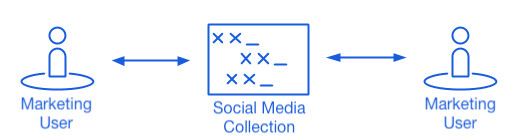
Vanliga samlingsmönster inkluderar samlingar efter avdelning (till exempel användare i kundens marknadsföringsteam tilldelas en marknadsföringssamling) eller samlingar efter funktion (till exempel användare från kundens marknadsföringsteam tilldelas en samling av sociala medier):
Collections Importera data. När strukturen för hur du ska lagra valvobjekt är på plats kan du börja importera data till organisationen.
note
Observera att du som leverantörsanvändare inte direkt kommer att kunna visa, skapa eller hantera enskilda objekt.
Konfigurera företagspolicyer. Innan du börjar med användarhanteringsdelen av installationen, konfigurera företagspolicyer för att ställa in användningsregler för saker som huvudlösenordskomplexitet, användning av tvåstegsinloggning och återställning av administratörslösenord.
note
Enterprise policies are only available to Enterprise organizations.
Ställ in inloggning med SSO. Om din kund använder enkel inloggning (SSO) för att autentisera med andra applikationer, anslut Bitwarden till deras IdP för att tillåta autentisering med Bitwarden med hjälp av slutanvändarnas SSO-uppgifter.
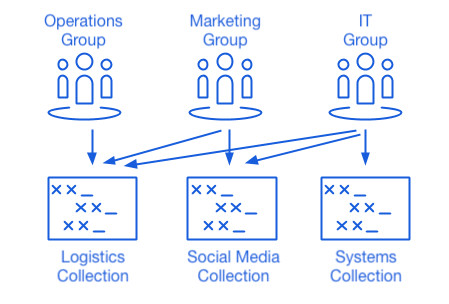
Skapa användargrupper. För team och företagsorganisationer, skapa en uppsättning grupper för skalbar behörighetstilldelning. När du börjar lägga till användare lägger du till dem i grupper så att varje användare automatiskt ärver gruppens konfigurerade behörigheter (till exempel åtkomst till vilka samlingar).
Ett vanligt gruppinsamlingsmönster är att skapa grupper efter avdelning och samlingar efter funktion, till exempel:
Collections


Bjud in klientanvändare
Med infrastrukturen för säker och skalbar delning av referenser på plats kan du börja bjuda in användare till organisationen. Introduktion av användare till Bitwarden kan utföras på tre sätt, beroende på storleken på din kund:
För mindre kunder kan du skicka e-postinbjudningar till användare från vyn Medlemmar i administratörskonsolen:
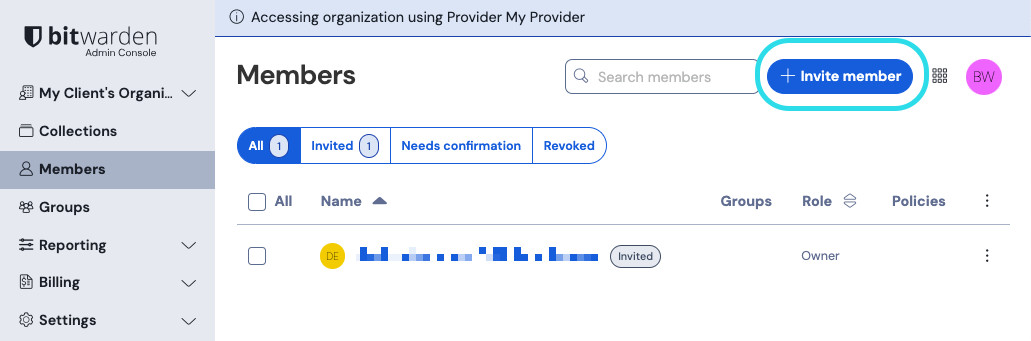
Invite members as a provider För större kunder som använder en IdP som Azure AD, Okta, OneLogin eller JumpCloud, använd SCIM för att automatiskt tillhandahålla användare.
För större kunder som använder en katalogtjänst (Active Directory, LDAP, Okta med flera), använd Directory Connector för att synkronisera organisationsanvändare från källkatalogen och automatiskt utfärda inbjudningar.

Oavsett om du har bjudit in användare från organisationsvalvet, använder SCIM eller använder Directory Connector, kommer samma trestegsprocess (Bjud in → Acceptera → Bekräfta) som du följde när användare av onboarding-leverantörer att gälla här också.
Hantera egna organisationer
MSP:er kan ge administratörsstöd för Bitwarden självvärdade instanser också. Leverantörsportalåtkomst till hanterade kunder är för närvarande endast tillgänglig för molnbaserade miljöer. För att tillhandahålla administrativa tjänster för en egenvärdad instans måste en extra tjänstplats köpas för att hantera den självvärdade instansen.
Aktiverar de självvärdade instanserna
Skapa en ny Bitwarden-användare som ett tjänstkonto. Denna användare kommer att ges åtkomst att hantera en kund som ägare under den första installationen.
note
If your client organizations are hosted on the same server, this service account could be a single user that is granted access to all organizations. Otherwise, create a separate service account for each customer or server.
Spara den nyskapade användarens autentiseringsuppgifter i ditt interna Bitwarden-valv.
Gå sedan till leverantörsportalen i huvudnavigeringsfältet. Skapa en ny företagsorganisation från leverantörsportalen.note
The purpose of this step is to save the credentials, you are not required to invite the user to your organization.
Under skapandet av företagsorganisationen lägger du till tjänstanvändarkontot som skapades i steg 1.
Gå till klienten via leverantörsportalen för att ladda ner organisationslicensen.
Distribuera den Bitwarden självvärdade instansen och tillämpa organisationslicensen.
Marknadsför en användare som ny ägare hos din hanterade kund.
note
Optionally, once the new user has been promoted to manager of the customer organization, your service account user can be downgraded to a custom admin role.