Lösenordshanteraren Desktop-appar
Bitwarden-skrivbordsappen ger en komplett valvupplevelse direkt från din webbläsare och in på skrivbordet. Desktop-appen stöder upp till fem inloggade konton åt gången, vilket gör det enkelt att växla mellan personliga och arbetskonton när som helst (läs mer).
I vyn My Vault kan du bläddra bland alla dina föremål, inklusive föremål som ägs av en organisation som du är medlem i. Använd rullgardinsmenyn Valv för att filtrera efter objekt i Alla valv, Mitt valv och alla organisationsvalv.

Första stegen
Låt oss börja din stationära appresa genom att lägga till ett nytt inloggningsobjekt till ditt valv och se till att det är säkert och lätt att hitta:
Skapa en mapp
Mappar är ett bra sätt att se till att du alltid kan hitta valvobjekt när du behöver använda dem. Så här skapar du en mapp:
I den första kolumnen i skrivbordsappen väljer du Lägg till bredvid mappar.
Ge din mapp ett namn (till exempel
sociala medier) och välj Spara.
Lägg till en inloggning
Låt oss nu lägga till en inloggning till din nya mapp. Så här skapar du ett nytt inloggningsobjekt:
Välj Lägg till i mittenkolumnen. Panelen Lägg till objekt kommer att visas i den tredje kolumnen.
Välj vilken typ av objekt som ska skapas (välj i det här fallet Logga in).
Ange grundinformationen för denna inloggning. För nu, ge varan:
Ett namn som hjälper dig att enkelt känna igen det (till exempel ett
X.com-konto).Ditt användarnamn.
Ditt nuvarande lösenord (vi kommer snart att ersätta detta med ett starkt).
Välj knappen Ny URI och ange URL:en där du loggar in på kontot (till exempel
https://x.com/i/flow/login).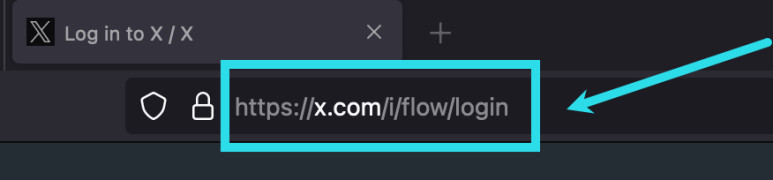
X.com Login URI Välj en mapp från rullgardinsmenyn Mapp. Om du följer vårt exempel, välj mappen Social Media som vi just skapade!
Bra jobbat! Välj Spara för att avsluta.

tip
You can also import data directly to Bitwarden from your desktop app. Learn how.
Skapa ett starkt lösenord
Nu när du har sparat en ny inloggning, låt oss förbättra dess säkerhet genom att ersätta ditt lösenord med ett starkt:
Öppna en webbläsare och logga in på kontot med ditt befintliga användarnamn och lösenord. På det kontot hittar du var du kan ändra ditt lösenord.
På formuläret Ändra ditt lösenord anger du ditt nuvarande lösenord, som du kan kopiera och klistra in från Bitwarden med hjälp av ikonen Kopiera.
I Bitwarden, välj Redigera på ditt objekt.
I rutan Lösenord väljer du Generera och bekräftar Ja för att skriva över ditt gamla lösenord.
Detta kommer att ersätta ditt lösenord med ett slumpmässigt genererat starkt lösenord. Att flytta frånFido1234tillX@Ln@x9J@&u@5n##Bkan stoppa en blivande hackare i deras spår.Välj Spara.
Kopiera ditt nya lösenord med ikonen Kopiera du använde tidigare och klistra in ditt nya lösenord i fälten Nytt lösenord och Bekräfta nytt lösenord tillbaka i din webbläsare.
När du är klar väljer du Spara i webbläsaren.
Grattis! Din inloggning är nu sparad i Bitwarden för säker och enkel användning!
Lägg till ett andra konto
Har du flera Bitwarden-konton, kanske ett för personligt bruk och ett för jobbet? Desktop-appen kan loggas in på fem konton samtidigt!
För att logga in på ett ytterligare konto, välj det för närvarande inloggade kontot uppe till höger i skrivbordsappen och välj Lägg till konto:

När du väl har loggat in på ditt andra konto kan du snabbt växla mellan dem från samma meny, som också visar aktuell status för varje kontos valv (låst eller olåst). Om du loggar ut från ett av dessa konton kommer det att tas bort från den här listan.
Nästa steg
Nu när du har bemästrat grunderna kan du anpassa din skrivbordsapp så att den fungerar precis som du vill att den ska:
Set your preferences
To set your preferences, select File → Settings from the menu bar. You'll notice three sections; Security, Preferences, and App Settings.
tip
Security and Preferences apply to the active account and should be set separately for each account, but App Settings apply to all accounts.
Unlock with biometrics
One of the most popular desktop app settings is unlock with biometrics, which allows for seamless access using Windows Hello with PIN, facial recognition, or other hardware that meets Windows Hello biometric requirements. To setup biometric unlock:
tip
Windows users may need to install the Microsoft Visual C++ Redistributable before Windows Hello can be turned on in desktop preferences.
Enable Windows Hello on your computer.
In the Security section, an Unlock with Windows Hello option will appear if Windows Hello is supported and enabled on your computer:
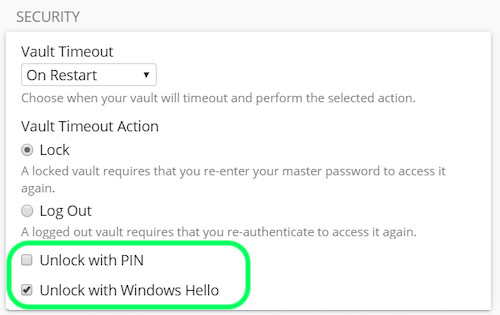
Windows unlock options Check the Unlock with Windows Hello option to proceed. Your computer will prompt you to input your biometric.
Once enabled, use the Unlock with Windows Hello button on the unlock screen to unlock your vault.


Security settings are set per-account, so if you want to enable biometric unlock for another account you'll need to go through these steps again!
Start Bitwarden automatically
Another helpful feature is to always start Bitwarden when you boot up your computer. To enable this, navigate to the App Settings section and check the Start automatically on login checkbox.
Unlike biometrics, this setting applies globally to all logged-in accounts!


