Starta en Enterprise-testversion
Ny på Bitwarden?
Om du är ny på Bitwarden, skulle vi älska att hjälpa dig genom processen att skapa ett konto och starta din 7-dagars gratis provperiod Enterprise-organisation med vår dedikerade registreringssida. Starta din Enterprise kostnadsfria provperiod.
Eller, för att lära dig mer om Bitwardens företagserbjudande, se Bitwarden-planer och prissättning eller lösenordshanterareplaner och hemlighetshanterarplaner.
Redan en användare?
Om du redan har ett Bitwarden-konto, slutför följande steg för att starta din 7-dagars gratis provperiod av Bitwarden Enterprise:
Logga in på Bitwardens webbapp och välj knappen Ny organisation:
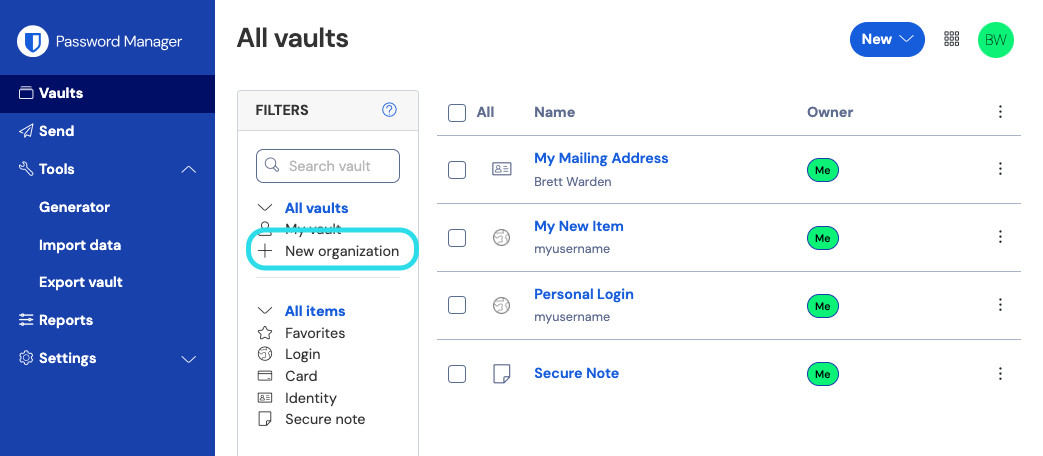
New organization På skärmen Ny organisation anger du ett organisationsnamn för din nya organisation och e-postadressen för fakturering som vi kan nå dig på.
note
We won't charge you until your 7 day free trial of the Enterprise plan is over. You can cancel your subscription at any time in the Settings tab of your organization.
Om du testar Enterprise-planen för ett företags räkning:
Markera kryssrutan Det här kontot ägs av ett företag.
Ange ditt företagsnamn.
Välj alternativet Enterprise plan. Om du gör det kommer ytterligare företagsorienterade fält att visas.
I avsnittet Användare anger du antalet användarplatser du behöver. Platser kommer att läggas till om du överskrider detta antal, om du inte anger en gräns.
I avsnittet Tillägg anger du mängden extra lagringsutrymme (GB) du behöver. Din plan kommer med 1 GB delade krypterade filbilagor, och du kan lägga till ytterligare lagringsutrymme senare om det behövs.
I avsnittet Sammanfattning väljer du om du vill faktureras årligen eller månadsvis.
tip
If you want to use Secrets Manager, complete the following steps to add it to your plan:
In the More from Bitwarden section, select the Add Secrets Manager checkbox.
In the User seats field, specify the number of seats to purchase for Secrets Manager. This must be lower than or equal to the number of seats specified for your Password Manager subscription.
In the Additional service accounts field, specify the number of service accounts to add to Secrets Manager. Teams and Enterprise plans come pre-packaged with 50 and 200 service accounts, respectively.
Ange din betalningsinformation och välj Skicka.

Nästa steg
Nu när du har skapat din provversion av Enterprise-organisation rekommenderar vi att du: