Inaktivera en webbläsares inbyggda lösenordshanterare
Om du är ny på Bitwarden är det troligt att webbläsaren du använder har sparat och autofyllt dina lösenord. De flesta webbläsare aktiverar detta som standard, men experter är generellt överens om att
Av den anledningen, och eftersom en aktiv inbyggd lösenordshanterare kan störa din Bitwarden-upplevelse, rekommenderar vi att du inaktiverar din webbläsares inbyggda lösenordshanterare.
note
Webbläsartillägget Bitwarden kan distribueras över hanterade slutpunkter. Läs mer om hur du
Webbläsartillägget Bitwarden har en inbyggd inställning för att inaktivera din webbläsares standardlösenordshanterare. Så här använder du den här inställningen:
Navigera till fliken Inställningar i webbläsartillägget Bitwarden och välj sedan Autofyll.
Klicka för att aktivera Gör Bitwarden till din standardlösenordshanterare.
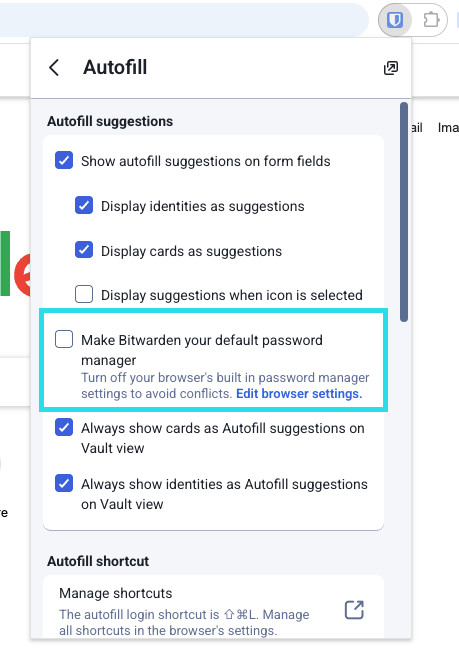
Make Bitwarden default password manager
En dialog kommer att visas på skärmen, välj tillåt för att ge Bitwarden tillåtelse att göra ändringar i din webbläsarinställningar.
Inaktivera en webbläsares inbyggda lösenordshanterare manuellt
Lär dig hur du inaktiverar den inbyggda lösenordshanteraren för större webbläsare:
tip
Flera moderna webbläsare, inklusive Edge, Opera och Brave, använder ett Google Chrome-ramverk som heter "Chromium". Om du använder en av dessa webbläsare, använd Chrome/Chromium-instruktionerna.
I Chrome eller någon annan Chromium-baserad webbläsare (Edge, Opera och Brave), navigera till sidan Lösenord genom att ange chrome://password-manager/settings i adressfältet, och ersätt chrome med ditt webbläsarnamn (till exempel brave://password-manager/settings). För Edge-användare, navigera till edge://wallet/settings.
På den här sidan stänger du av både alternativet Erbjud att spara lösenord och alternativet för automatisk inloggning:
Chrome Password Options
Den här sidan kommer också att lista alla sparade lösenord som lagras av webbläsaren:
Chrome Saved Passwords
Om du inte redan har sparat dessa lösenord i Bitwarden,
för att förbereda för framtida import till Bitwarden. När du har exporterat dem bör du ta bort dessa lösenord från webbläsarens lagring.
I Firefox, navigera till Inställningar → Sekretess och säkerhet och scrolla ner till avsnittet Inloggningar och lösenord. I det här avsnittet avmarkerar du alla förmarkerade alternativ:
Firefox password options
tip
Bitwarden Password Manager erbjuder en mängd olika
för framtida import till Bitwarden. När du har exporterat dem bör du ta bort dessa lösenord från Firefox.
I Safari, öppna Inställningar från menyraden och navigera till fliken Autofyll. På den här fliken avmarkerar du alla förmarkerade alternativ:
Safari Password Options
Du bör också ta reda på vilka lösenord Safari redan har sparat genom att navigera till fliken Lösenord. Om du har sparat lösenord leder den här fliken dig till Apple Passwords-appen.
Safari Saved Passwords
Om du inte redan har sparat dessa lösenord i Bitwarden, skapa inloggningsobjekt i Bitwarden för dessa lösenord. När alla sparade lösenord finns i Bitwarden, ta bort dessa lösenord från Safari.
I Vivaldi, öppna fönstret Vivaldi Inställningar och väljSekretess i navigeringen till vänster. Rulla ned till avsnittet Lösenord och avmarkera alternativet Spara webbsidalösenord:
Vivaldi Password Options
Du bör också ta reda på vilka lösenord Vivaldi redan har sparat genom att välja knappen Visa sparade lösenord:
Vivaldi Saved Passwords
Om du inte redan har sparat dessa lösenord i Bitwarden, skapa inloggningsobjekt i Bitwarden för dessa lösenord. När alla sparade lösenord finns i Bitwarden, ta bort dessa lösenord från Vivaldi.
Trots att de delar rötter med Firefox är Tor unikt genom att det inte sparar dina inloggningar som standard. Om du inte har konfigurerat Tor manuellt för att spara och autofylla inloggningar, är du redan klar.
Om du gjorde det, navigera till sidan Lösenord genom att ange about:preferences#privacy i adressfältet och scrolla ner till avsnittet Inloggningar och lösenord. Stäng av alla alternativ som du hade markerat:
Tor Password Option
Du bör också ta reda på vilka inloggningar Tor redan har sparat genom att välja knappen Sparade inloggningar...:
Tor Saved Passwords
Om du inte redan har sparat dessa lösenord i Bitwarden, skapa inloggningsobjekt i Bitwarden för dessa lösenord. När alla sparade lösenord finns i Bitwarden, ta bort dessa lösenord från Tor.
I DuckDuckGo, navigera till Inställningar → Autofyll. Från den här skärmen avmarkerar du rutan för Användarnamn och lösenord.
Disable DuckDuckGo Password Manager
Du kan skapa en säkerhetskopia av dina befintliga data genom att välja Exportera lösenord. När du har skapat en säkerhetskopia väljer du Visa autofyll innehåll... och raderar lagrade autofylldata för att ta bort tidigare sparade förslag.
I avsnittet Lösenordshanteraren kan macOS-användare välja att använda Bitwarden. Läs mer om Bitwarden DuckDuckGo macOS webbläsarintegration