Distribuera webbläsartillägg med Intune
När du använder Bitwarden i en affärsmiljö kan administratörer vilja automatisera distributionen av Bitwarden webbläsartillägg till användare med Microsoft Intune. Den här artikeln kommer att täcka hur du använder Intune för att distribuera Bitwarden Password Manager-webbläsartillägg till dina slutpunkter.
Skaffa tilläggs-ID och uppdatera URL
För att kunna distribuera Bitwarden webbläsartillägg med Intune behöver du ett tilläggs-ID och uppdatera URL. Denna identifierare kommer att vara olika för varje webbläsare:
Extension ID:
nngceckbapebfimnlniiiahkandclblbUpdate URL:
https://clients2.google.com/service/update2/crx
Skapa konfigurationsprofil
Öppna sedan Microsoft Intune-portalen och slutför följande steg:
I Intune-portalen, navigera till Enheter → Konfiguration och välj Skapa → Ny policy.
I fönstret Skapa en profil:
Välj en plattform (till exempel Windows 10 och senare).
Från rullgardinsmenyn Profiltyp väljer du Inställningskatalog.
Välj Skapa.
På nästa skärm, ge din konfigurationsprofil ett namn och en beskrivning och välj Nästa.
På skärmen Konfigurationsinställningar väljer du Lägg till inställningar.
I inställningsväljaren:
För Google Chrome, sök efter Konfigurera listan över tvångsinstallerade appar och tillägg, välj kategorin Google Google Chrome Extensions och aktivera det alternativet.
För Microsoft Edge, sök efter Kontrollera vilka tillägg som installeras tyst, välj kategorin Microsoft Edge\Extensions och aktivera det alternativet.
Stäng inställningsväljaren.
Fortfarande på skärmen Konfigurationsinställningar, aktivera vilket eller vilka alternativ du väljer och ange det hämtade tilläggs-ID och uppdatera URL, till exempel:
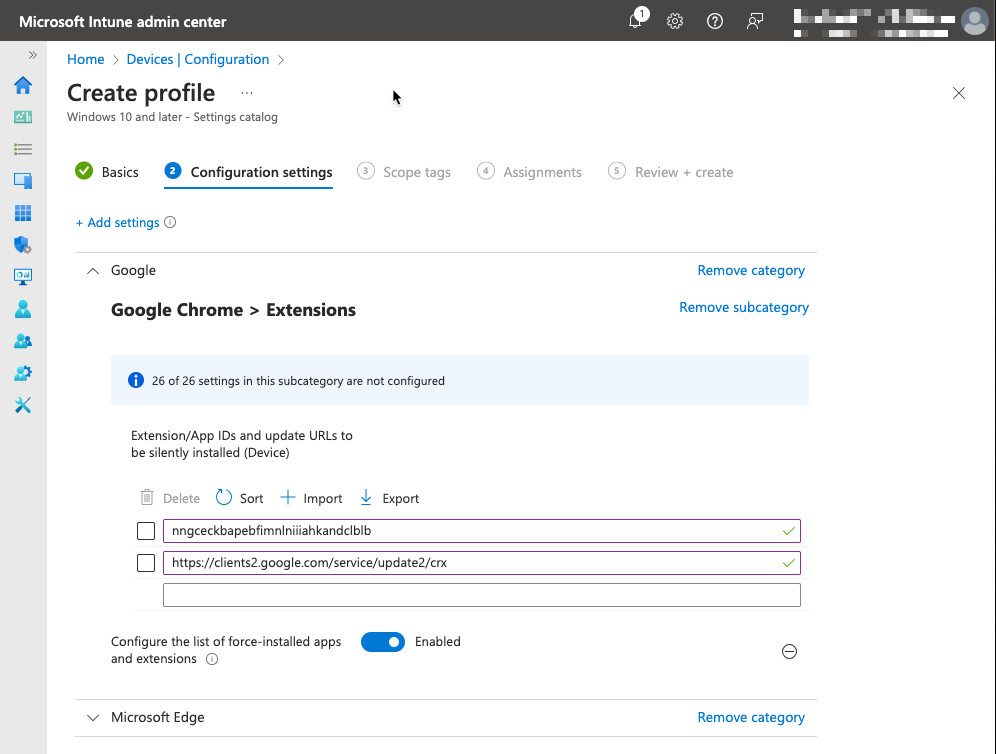
Deploy browser extensions with Intune Välj Nästa.
På skärmen Scope-taggar anger du valfritt omfattning som du vill tillämpa på konfigurationen och väljer Nästa.
På skärmen Tilldelningar lägger du till och grupperar eller användare i konfigurationen och väljer Nästa.
Välj Skapa på skärmen Granska + skapa.
