
Esegui queste azioni chiave durante la prova per garantire un onboarding fluido a te e al tuo team.
1. Salva le tue prime credenziali di accesso
Nella tua cassaforte Bitwarden puoi archiviare credenziali di accesso, carte di credito, identità e note sicure: questi sono chiamati elementi. Le credenziali di accesso sono il tipo di elemento archiviato più comunemente e includono un nome utente, una password, il dominio del sito web associato all’accesso e altro ancora.
Segui questi passaggi per creare e salvare le tue prime credenziali di accesso:
1. Accedi all’app web
2. Nella vista predefinita Tutte le casseforti fai clic sul pulsante Nuovo in alto a destra dello schermo e seleziona Elemento
3. Seleziona il tipo di elemento Accesso dal menu a discesa

4. Compila i campi obbligatori a memoria, consultando il tuo attuale gestore di password oppure inventane uno solo per fare pratica!
5. Salva l’elemento
Ecco fatto: hai creato le tue prime credenziali di accesso. Se finora hai salvato le password in un quaderno o nell’app delle note, dovrai farlo per ogni nuovo accesso. Inizia prima da quelle più sensibili (ad es. gli account finanziari)!
Se provieni da un altro gestore di password, Bitwarden ti permette facilmente di importare elementi direttamente nella tua cassaforte dalla maggior parte dei gestori di password o dei browser web.
2. Crea la tua prima raccolta
Una raccolta è uno spazio condiviso in cui le aziende archiviano elementi della cassaforte (credenziali di accesso, note, carte e identità) per condividerli in modo sicuro. Gli amministratori assegnano l’accesso alle raccolte per singola persona, ruolo o team. In questo modo i dipendenti possono accedere rapidamente alle password di cui hanno bisogno, quando ne hanno bisogno.
Ad esempio, un team Marketing potrebbe avere una raccolta Marketing che include credenziali di accesso ai social media, carte di credito per i canali media a pagamento e note sicure con informazioni riservate del team.
Le raccolte sono il metodo principale per condividere in modo rapido e sicuro tra team e singole persone.
Per creare una raccolta:
1. Accedi all’app web Bitwarden, seleziona il pulsante Nuovo e scegli Raccolta dal menu a discesa:

2. Nella scheda Informazioni sulla raccolta, assegna alla raccolta un Nome e scegli l’organizzazione a cui deve appartenere.
3. Nella scheda Accesso, assegna l’accesso a eventuali membri o gruppi esistenti. Per ogni selezione, assegna il livello appropriato di autorizzazione. In qualità di creatore della raccolta, avrai l’autorizzazione può gestire.
4. Seleziona Salva per completare la creazione della raccolta.
Durante la prova, valuta la possibilità di creare alcune raccolte chiave che sai già ti serviranno in futuro. Questo ti farà partire avvantaggiato con l’onboarding e ti consentirà di concedere rapidamente l’accesso alle persone giuste della tua organizzazione quando sarai pronto.
3. Invita nuovi membri
I membri sono le persone del tuo team che useranno Bitwarden Password Manager.
Bitwarden è noto per essere facile da usare e accessibile a persone con qualsiasi livello di competenza tecnica. Incoraggiando e abilitando l’uso di Bitwarden in tutta la tua azienda, compi un passo significativo verso la sicurezza della tua organizzazione.
Ecco come invitare nuovi membri nella tua organizzazione:
1. Accedi all’app web Bitwarden.
2. Apri la Console di amministrazione usando il selettore prodotto:
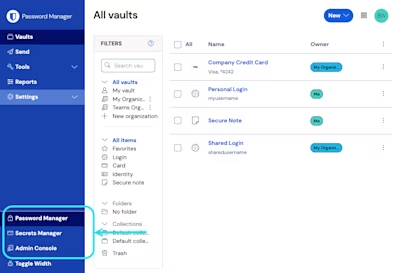
3. Nella Console di amministrazione, seleziona Membri nella navigazione e usa il pulsante Invita membro:
4. Nella scheda Ruolo, inserisci il Email del tuo secondo membro, che deve corrispondere all'email con cui si è registrato a Bitwarden. Quindi, seleziona un Ruolo del membro.
5. Nella scheda Raccolte seleziona a quali raccolte consentire l'accesso a questo utente e quale livello di autorizzazione assegnare per ciascuna.
6. Seleziona Salva per inviare l'invito all'indirizzo email indicato.
Una volta inviato l'invito, informa il nuovo membro e aiutalo ad accettare l'invito.
Bitwarden offre supporto on-demand per i membri nel Centro di apprendimento. Ecco una semplice guida da condividere con i nuovi membri del team quando li inviti a usare Bitwarden.
4. Verifica le pratiche relative alle password dei dipendenti
In qualità di amministratore della tua organizzazione, è importante comprendere e migliorare le abitudini dei dipendenti in materia di password. Bitwarden lo semplifica con i report sullo stato della cassaforte.
Ogni membro della tua organizzazione ha accesso ai propri report individuali sullo stato della cassaforte, ma in qualità di amministratore hai una visione d'insieme dello stato delle password dell'intera organizzazione (non delle password).
Per eseguire qualsiasi report sullo stato della cassaforte a livello di organizzazione, segui i passaggi riportati di seguito:
1. Accedi all'app web di Bitwarden.
2. Apri la Console di amministrazione usando il selettore prodotto:
3. Nella tua organizzazione, seleziona Reportistica → Report dal menu di navigazione

4. Fai clic su un report qualsiasi per eseguirlo.
In un attimo puoi vedere quali dipendenti usano password esposte, riutilizzate o deboli e per quali account.
Consiglio: aiuta i membri a migliorare le proprie pratiche di sicurezza delle password incoraggiandoli a eseguire ciascuno di questi report nelle proprie cassaforti e a correggere eventuali problemi che emergono.
5. Scarica Bitwarden su tutti i tuoi dispositivi
Bitwarden è disponibile ovunque. Per ottenere il massimo dal gestore di password, assicurati di averlo installato su tutti i dispositivi che potresti usare per lavoro.
Scarica Bitwarden su tutti i tuoi dispositivi per sfruttare tutta la potenza della gestione delle password open source
Consiglio: usa l'estensione del browser per rilevare e salvare nuovi accessi, compilare automaticamente nomi utente e password e inserire rapidamente i codici 2FA.
Report sullo stato della cassaforte Ottieni informazioni su password esposte, deboli e riutilizzate, siti web non sicuri, violazioni dei dati e altro ancora. | Usa Bitwarden Send per condividere in modo sicuro informazioni crittografate direttamente con chiunque. |
Ottieni una panoramica dell'attività degli utenti con log eventi esportabili e con timestamp della cassaforte della tua organizzazione. | Imposta le autorizzazioni degli utenti per accedere, modificare o leggere gli elementi all'interno di una raccolta. |
Aumenta la sicurezza richiedendo agli utenti finali di usare un metodo di accesso in due passaggi per accedere alle loro cassaforti. | Esegui facilmente il provisioning e il deprovisioning degli account collegando il servizio directory esistente alla tua organizzazione Bitwarden. |
Automatizza la gestione di membri, raccolte, gruppi, log eventi e criteri tramite l'API pubblica di Bitwarden. | Formazione e supporto prioritario Accedi alla formazione per proprietari, amministratori e utenti finali e ottieni supporto prioritario 24/7 ogni volta che ne hai bisogno. |
Esplora l'elenco completo delle funzionalità Bitwarden per le aziende qui (nota: alcune funzionalità potrebbero essere disponibili solo nel piano Enterprise).
Prepara il terreno per una distribuzione di successo in tutto il team
Partecipa a una formazione live o guardala on-demand Le nostre demo dal vivo settimanali e le opzioni di formazione on-demand sono un ottimo punto di partenza per te e i tuoi dipendenti per sviluppare competenze.
Forma gli utenti e definisci aspettative chiare Forma gli utenti finali sull'importanza di adottare pratiche sicure per le password (sia a casa sia sul lavoro) e comunica i passaggi del processo di distribuzione, in modo che possano prepararsi meglio al cambiamento.
Sfrutta il Centro assistenza Il Centro assistenza è il punto di riferimento per trovare risposte alle tue domande su Bitwarden; unisciti anche alla Community Bitwarden, nei suoi forum, per condividere conoscenze e consigli con altri utenti attenti alla sicurezza.