
Gör de här viktiga sakerna under testperioden för att säkerställa en smidig introduktion för dig och ditt team.
1. Spara din första inloggning
I ditt Bitwarden-valv kan du lagra inloggningar, kreditkort, identiteter och säkra anteckningar. Dessa kallas objekt. Inloggningar är den vanligaste objekttypen och består av ett användarnamn, ett lösenord, webbplatsdomänen som är kopplad till inloggningen med mera.
Följ dessa steg för att skapa och spara din första inloggning:
1. Logga in i webbappen
2. I standardvyn Alla valv klickar du på knappen Ny längst upp till höger på skärmen och väljer Objekt
3. Välj objekttypen Inloggning i listrutan

4. Fyll i de obligatoriska fälten från minnet, med hjälp av din nuvarande lösenordshanterare, eller hitta bara på något för övningens skull!
5. Spara objektet
Så enkelt var det – nu har du skapat din första inloggning. Om du har sparat lösenord i en anteckningsbok eller i din anteckningsapp behöver du göra detta för varje ny inloggning. Börja med de mest känsliga (t.ex. finansiella konton) först!
Om du kommer från en annan lösenordshanterare gör Bitwarden det enkelt att importera objekt direkt till ditt valv från de flesta lösenordshanterare eller webbläsare.
2. Skapa din första samling
En samling är ett delat utrymme där företag lagrar valvobjekt (inloggningar, anteckningar, kort och identiteter) för säker delning. Administratörer tilldelar åtkomst till samlingar efter person, roll eller team. Det gör att medarbetare snabbt kan komma åt de lösenord de behöver, när de behöver dem.
Ett marknadsteam kan till exempel ha en marknadssamling som innehåller inloggningar till sociala medier, kreditkort för betalda mediekanaler och säkra anteckningar med konfidentiell teaminformation.
Samlingar är det primära sättet att dela snabbt och säkert mellan team och personer.
Så här skapar du en samling:
1. Logga in i Bitwarden-webbappen, välj knappen Ny och välj Samling i listrutan:

2. På fliken Samlingsinformation anger du ett Namn för samlingen och väljer den organisation som den ska tillhöra.
3. På fliken Åtkomst tilldelar du åtkomst till befintliga medlemmar eller grupper. För varje val tilldelar du lämplig nivå av behörighet. Som den som skapade samlingen får du behörigheten kan hantera.
4. Välj Spara för att slutföra skapandet av samlingen.
Under testperioden kan du skapa några viktiga samlingar som du vet att du kommer att behöva framöver. Det ger dig ett försprång i introduktionen och gör att du snabbt kan ge rätt personer i organisationen åtkomst när du är redo.
3. Bjud in nya medlemmar
Medlemmar är de personer i ditt team som kommer att använda Bitwarden Password Manager.
Bitwarden är känt för att vara lätt att använda och tillgängligt för personer på alla tekniska kunskapsnivåer. Genom att uppmuntra och möjliggöra användning av Bitwarden i hela verksamheten tar du ett viktigt steg mot att säkra din organisation.
Så här bjuder du in nya medlemmar till din organisation:
1. Logga in i Bitwarden-webbappen.
2. Öppna administratörskonsolen via produktväljaren:
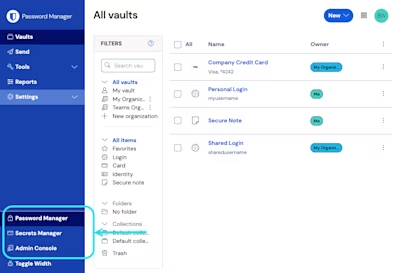
3. I administratörskonsolen väljer du Medlemmar i navigeringen och använder knappen Bjud in medlem:
4. På fliken Roll anger du E-postadress för din andra medlem, som ska matcha e-postadressen som de registrerade sig för Bitwarden med. Välj sedan en Medlemsroll.
5. På fliken Samlingar väljer du vilka samlingar den här användaren ska få åtkomst till, samt vilken behörighetsnivå de ska ha för varje samling.
6. Välj Spara för att skicka inbjudan till den angivna e-postadressen.
När din inbjudan har skickats informerar du din nya medlem och hjälper dem att acceptera inbjudan.
Bitwarden erbjuder support på begäran för medlemmar i Learning Center. Här är en enkel guide att dela med nya teammedlemmar när du bjuder in dem att använda Bitwarden.
4. Granska medarbetarnas lösenordsrutiner
Som administratör för din organisation är det viktigt att förstå och förbättra medarbetarnas lösenordsvanor. Bitwarden gör detta enkelt med rapporter om valvhälsa.
Varje medlem i din organisation har åtkomst till sina egna individuella rapporter om valvhälsa, men som administratör får du en översikt över hela organisationens lösenordshälsa (inte deras lösenord).
Följ stegen nedan för att köra en valvhälsorapport på organisationsnivå:
1. Logga in på Bitwardens webbapp.
2. Öppna administratörskonsolen med hjälp av produktväxlaren:
3. I din organisation väljer du Rapportering → Rapporter i navigeringen

4. Klicka på valfri rapport för att köra den.
Så enkelt kan du se vilka medarbetare som använder exponerade, återanvända eller svaga lösenord och för vilka konton.
Proffstips: hjälp medlemmarna att förbättra sina egna lösenordssäkerhetsrutiner genom att uppmuntra dem att köra var och en av dessa rapporter i sina egna valv och åtgärda eventuella problem som dyker upp.
5. Ladda ned Bitwarden på alla dina enheter
Bitwarden finns överallt. För att få ut mesta möjliga av lösenordshanteraren bör du se till att den är installerad på alla enheter du kan tänkas använda i arbetet.
Ladda ned Bitwarden på alla dina enheter för att dra full nytta av lösenordshantering med öppen källkod
Proffstips: använd webbläsartillägget för att identifiera och spara nya inloggningar, fylla i användarnamn och lösenord automatiskt och snabbt infoga 2FA-koder.
Få insikt i exponerade, svaga och återanvända lösenord, osäkra webbplatser, dataintrång med mera. | Använd Bitwarden Send för att säkert dela krypterad information direkt med vem som helst. |
Händelse- och granskningsloggar Få en översikt över användaraktivitet med exporterbara och tidsstämplade händelseloggar för organisationens valv. | Ange användarbehörigheter för åtkomst till, redigering eller läsning av objekt i en samling. |
Förbättra säkerheten genom att kräva att slutanvändare använder en tvåstegsinloggningsmetod för att komma åt sina valv. | Provisionera och avprovisionera konton enkelt genom att ansluta din befintliga katalogtjänst till din Bitwarden-organisation. |
Automatisera hanteringen av medlemmar, samlingar, grupper, händelseloggar och policyer via Bitwardens publika API. | Utbildning och prioriterad support Få tillgång till utbildning för ägare, administratörer och slutanvändare samt prioriterad support dygnet runt när du behöver det. |
Utforska hela listan över Bitwardens företagsfunktioner här (observera: vissa funktioner kanske endast är tillgängliga i Enterprise-planen).
Lägg grunden för en lyckad implementering i hela teamet
Delta i en liveutbildning eller titta när det passar dig Våra veckovisa livedemonstrationer och utbildningar på begäran är ett utmärkt sätt för dig och dina medarbetare att bygga upp expertis.
Utbilda användare och sätt tydliga förväntningar Utbilda slutanvändare om vikten av att införa säkra lösenordsrutiner (både hemma och på arbetsplatsen) och kommunicera stegen i implementeringsprocessen så att de bättre kan förbereda sig för förändringen.
Dra nytta av hjälpcentret Hjälpcentret är din självklara plats för svar på dina Bitwarden-frågor, och gå med i Bitwarden-communityns forum för att dela kunskap och tips med andra säkerhetsmedvetna användare.