
Realize estas ações principais durante sua avaliação para garantir uma experiência de integração tranquila para você e sua equipe.
1. Salve seu primeiro login
No seu cofre do Bitwarden, você pode armazenar logins, cartões de crédito, identidades e notas seguras; eles são conhecidos como Itens. Logins são o tipo de Item mais comumente armazenado e consistem em um nome de usuário, uma senha, o domínio do site associado ao login e muito mais.
Siga estas etapas para criar e salvar seu primeiro login:
1. Faça login no aplicativo web
2. Na visualização padrão Todos os cofres, clique no botão Novo no canto superior direito da tela e selecione Item
3. Selecione o tipo de item Login no menu suspenso

4. Preencha os campos obrigatórios de memória, consultando seu gerenciador de senhas atual, ou apenas invente um para praticar!
5. Salvar o item
E pronto, você criou seu primeiro login. Se você vinha armazenando senhas em um caderno ou no seu aplicativo de notas, precisará fazer isso para cada novo login. Comece pelos mais confidenciais (ou seja, contas financeiras)!
Se você está migrando de outro gerenciador de senhas, o Bitwarden facilita a importação de itens diretamente para o seu cofre a partir da maioria dos gerenciadores de senhas ou navegadores web.
2. Crie sua primeira coleção
Uma Coleção é um espaço compartilhado onde empresas armazenam itens do cofre (logins, notas, cartões e identidades) para compartilhamento seguro. Administradores atribuem acesso a Coleções por indivíduo, função ou equipe. Isso permite que os funcionários acessem rapidamente as senhas de que precisam, sempre que precisarem.
Por exemplo, uma equipe de Marketing pode ter uma Coleção de Marketing que inclui logins de redes sociais, cartões de crédito para canais de mídia paga e notas seguras com informações confidenciais da equipe.
As Coleções são o principal meio de compartilhamento rápido e seguro entre equipes e indivíduos.
Para criar uma coleção:
1. Faça login no aplicativo web do Bitwarden, selecione o botão Novo e escolha Coleção no menu suspenso:

2. Na aba Informações da coleção, dê um Nome à sua coleção e escolha a organização à qual ela deve pertencer.
3. Na aba Acesso, atribua acesso a membros existentes ou grupos. Para cada seleção, atribua o nível adequado de permissão. Como criador da coleção, você terá a permissão Pode gerenciar.
4. Selecione Salvar para concluir a criação da sua coleção.
Durante sua avaliação, considere criar algumas Coleções importantes que você sabe que precisará no futuro. Isso dará a você uma vantagem na integração e permitirá conceder acesso rapidamente às pessoas certas na sua organização quando estiver tudo pronto.
3. Convide novos membros
Membros são as pessoas da sua equipe que usarão o Bitwarden Password Manager.
O Bitwarden é conhecido por ser fácil de usar e acessível para pessoas de todos os níveis de habilidade técnica. Ao incentivar e viabilizar o uso do Bitwarden em toda a sua empresa, você está dando um passo significativo para proteger sua organização.
Veja como convidar novos membros para sua organização:
1. Faça login no aplicativo web do Bitwarden.
2. Abra o Console de Administração usando o seletor de produtos:
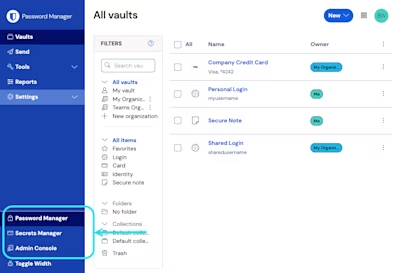
3. No Console de Administração, selecione Membros na navegação e use o botão Convidar membro:
4. Na aba Função, insira o E-mail do seu segundo membro, que deve corresponder ao e-mail com o qual ele se cadastrou no Bitwarden. Em seguida, selecione uma Função de membro.
5. Na guia Coleções, selecione a quais coleções permitir que este usuário tenha acesso, bem como o nível de permissão a conceder para cada uma.
6. Selecione Salvar para enviar o convite ao endereço de e-mail indicado.
Depois que seu convite for enviado, avise seu novo membro e ajude-o a aceitar o convite.
A Bitwarden oferece suporte sob demanda para membros na Central de Aprendizagem. Aqui está um guia simples para compartilhar com novos membros da equipe ao convidá-los para usar a Bitwarden.
4. Audite as práticas de senha dos funcionários
Como administrador da sua organização, é importante entender e melhorar os hábitos de senha dos funcionários. A Bitwarden facilita isso com os Relatórios de integridade do cofre.
Cada membro da sua organização tem acesso aos seus próprios Relatórios de integridade do cofre, mas, como administrador, você tem uma visão geral da integridade das senhas de toda a organização (não das senhas em si).
Para executar qualquer relatório de integridade do cofre no nível da organização, siga as etapas abaixo:
1. Faça login no aplicativo web da Bitwarden.
2. Abra a Console de Administração usando o seletor de produtos:
3. Na sua organização, selecione Relatórios → Relatórios na navegação

4. Clique em qualquer relatório para executá-lo.
Pronto: você pode ver quais funcionários estão usando senhas expostas, reutilizadas ou fracas e em quais contas.
Dica de especialista: ajude os membros a aprimorar suas próprias práticas de segurança de senhas incentivando-os a executar cada um desses relatórios em seus próprios cofres e corrigir quaisquer problemas que surgirem.
5. Baixe o Bitwarden em todos os seus dispositivos
O Bitwarden está disponível em todos os lugares. Para aproveitar ao máximo o gerenciador de senhas, confira se ele está instalado em todos os dispositivos que você possa usar para o trabalho.
Baixe o Bitwarden em todos os seus dispositivos para liberar todo o poder do gerenciamento de senhas de código aberto
Dica de especialista: use a extensão do navegador para detectar e salvar novos logins, preencher automaticamente nomes de usuário e senhas e inserir rapidamente códigos 2FA.
Relatórios de integridade do cofre Obtenha insights sobre senhas expostas, fracas e reutilizadas, sites não seguros, violações de dados e muito mais. | Compartilhe com qualquer pessoa Use o Bitwarden Send para compartilhar informações criptografadas com segurança diretamente com qualquer pessoa. |
Tenha uma visão geral da atividade dos usuários com logs de eventos exportáveis e com carimbo de data/hora do cofre da sua organização. | Controle de acesso de usuários Defina permissões de usuário para acessar, editar ou ler itens dentro de uma coleção. |
Aumente a segurança exigindo que os usuários finais usem um método de login em duas etapas para acessar seus cofres. | Provisione e desprovisione contas facilmente conectando seu serviço de diretório existente à sua organização Bitwarden. |
Automatize o gerenciamento de membros, coleções, grupos, logs de eventos e políticas por meio da API pública da Bitwarden. | Treinamento e suporte prioritário Acesse treinamentos para proprietários, administradores e usuários finais, e conte com suporte prioritário 24 horas por dia, 7 dias por semana, sempre que precisar. |
Explore a lista completa de recursos empresariais da Bitwarden aqui (observação: alguns recursos podem estar disponíveis apenas no plano Enterprise).
Prepare o terreno para uma implantação bem-sucedida em toda a sua equipe
Participe de um treinamento ao vivo ou assista sob demanda Nossas demonstrações ao vivo semanais e treinamentos sob demanda são um ótimo ponto de partida para você e seus funcionários desenvolverem conhecimento.
Eduque os usuários e defina expectativas claras Oriente os usuários finais sobre a importância de adotar práticas seguras de senha (tanto em casa quanto no trabalho) e comunique as etapas do processo de implantação para que eles possam se preparar melhor para a mudança.
Aproveite a Central de Ajuda A Central de Ajuda é o lugar certo para encontrar respostas às suas perguntas sobre a Bitwarden; participe também da Comunidade Bitwarden nos fóruns para compartilhar conhecimento e dicas com outros usuários preocupados com segurança.